
برای هر وب مستری بهینه سازی سرعت صفحه باید اولویت باشه، چون مستقیماً روی سئوی سایتش تأثیر میذاره.
با ابزارها و تنظیمات مناسب، کش کردن وب سایت میتونه سرعت سایت رو به میزان قابل توجهی افزایش بده. به همین دلیل تو این مقاله بهتون میگیم که چگونه سرعت سایت خودتون رو با استفاده از بهترین افزونه کش یعنی پلاگین LiteSpeed Cache بهینه کنید.
قبل از اینکه بخواید افزونه لایت اسپید کش رو نصب کنید، باید بدونید که این افزونه برای هر سایتی مناسب نیستش. LiteSpeed Cache وقتی بهترین عملکرد رو بهتون میده که وب سرور سایت شما لایت اسپید باشه. برای اینکه بدونید هاست شما از چه وب سروری استفاده میکنه، کافیه برید تو وردپرس پیشخوان> ابزارها> سلامت سایت، بخش سرور رو پیدا کنید. تو این قسمت میتونید ببینید وب سرور سایت شما چیه.
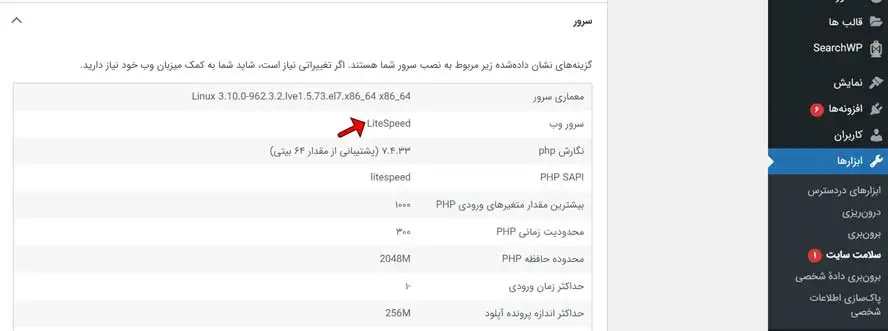
بازم یادآوری میکنم که اگه وب سرور شما Apache ،NginX، IIS و… باشه هم میتونید از افزونه لایت اسپید کش استفاده کنید، اما بهترین عملکرد رو زمانی میگیرید که این افزونه با وب سرور لایت اسپید جفت بشه.
فهرست:
- وب سرور لایت اسپید LiteSpeed چیست؟
- افزونه LiteSpeed Cache
- تست سرعت سایت قبل و بعد از تنظیمات LiteSpeed Cache
- بهترین تنظیمات برای پلاگین لایت اسپید (LiteSpeed Cache) در وردپرس
- افزونه LiteSpeed Cache چه کارهای دیگری می تواند انجام دهد؟
- جمع بندی
وب سرور لایت اسپید LiteSpeed چیست؟
لایت اسپید نرم افزار وب سرور هستش که برای بالا بردن سرعت یه وب سایت طراحی شده. سرور LiteSpeed میتونه ترافیک بالاتری رو با فرآیندهای کمتر مدیریت کنه، مصرف منابع رو کاهش بده و در نتیجه سرعت صفحه رو بهبود ببخشه.
این وب سرور به گونه ای طراحی شده که سریعتر از آپاچی Apache که محبوب ترین نرم افزار وب سرور تو بازار هست عمل میکنه. LiteSpeed به کاربران اجازه میده تا عملکرد وبسایت خودشون رو مثل پیکربندی گزینههای ذخیره، فشردهسازی و امنیت تنظیم کنند.
نکته مثبت دیگهای که سرور LiteSpeed داره اینه که دارای یه جایگزین آپاچی داخلی با پشتیبانی .htaccess هست که به کاربران اجازه میده از آپاچی جابجا بشن و از تنظیمات موجود استفاده کنند. علاوه بر این، با چندین کنترل پنل هاست محبوب مانند WHM، DirectAdmin و Plesk کار میکنه.
دو نسخه از وب سرور LiteSpeed موجود هست:
- LiteSpeed Enterprise – برای میزبانی چندین وب سایت یا یه محیط میزبانی مشترک مناسبه. به طور خودکار تغییرات فایل htaccess. رو شناسایی میکنه و تنظیمات رو بدون راه اندازی مجدد سرور اعمال میکنه.
- OpenLiteSpeed – نسخه اوپن سورس LiteSpeed Enterprise هستش و تمام ویژگی های ضروری اون رو داره. هر زمان که یه فایل .htaccess جدید بارگیری میکنه، نیاز به راه اندازی مجدد داره. به همین دلیل، معمولا برای وب سایت های فردی استفاده میشه.
برای بهینه سازی سرعت و عملکرد صفحه، LiteSpeed از یه کش داخلی به اسم LiteSpeed Cache استفاده میکنه.
LiteSpeed Cache محصولی از LiteSpeed Technologies هستش که محتوا رو تو صفحات وب بهینه میکنه و دارای قابلیت ذخیره سازی پیشرفته و ویژگی های بهینه سازیه.
لایت اسپید کش همچنین به عنوان یه افزونه تو چندین پلتفرم از جمله وردپرس در دسترس هستش.
افزونه LiteSpeed Cache
پلاگین لایت اسپید کش یکی از بهترین افزونه های کش در وردپرس محسوب میشه.
این افزونه یه کپی از محتوای وب سایت رو ذخیره میکنه، در نتیجه سرور واسه درخواست های بعدی نیازی به پردازش مجدد نداره و میتونه صفحات وب رو سریعتر نشون بده.
توجه داشته باشید تو افزونه لایت اسپید عملکردهایی که نیاز به حافظه پنهان دارند فقط تو وب سرور LiteSpeed در دسترس هستند.
اما، ویژگیهای بهینهسازی رو میتونیم با هر وب سروری از جمله OpenLiteSpeed، Nginx و Apache هم استفاده کنیم. این ویژگی ها شامل بهینه سازی تصویر، ادغام CDN (شبکه تحویل محتوا) و اصلاح CSS/JS میشه.
نصب پلاگین LiteSpeed Cache
برای نصب LiteSpeed Cache تو وردپرس دستورالعمل های زیر رو دنبال کنید:
- وارد داشبورد مدیریت وردپرس خود شوید و به بخش افزونه ها بروید.
- LiteSpeed Cache را جستجو کنید، روی “نصب” و “فعال نمایید” کلیک کنید.
- صفحه را ریفرش کنید – بخش لایت اسپید کش روی داشبورد شما خواهد بود.
تست سرعت سایت قبل و بعد از تنظیمات LiteSpeed Cache
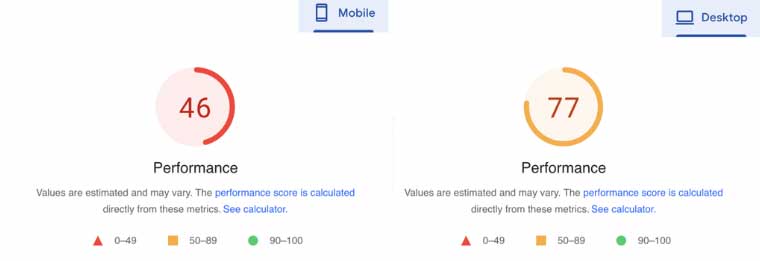
تنظیمات LiteSpeed Cache که تو این مقاله قراره بهتون آموزش بدیم رو یه سایت تست کردیم.
قبل از راهاندازی افزونه لایت اسپید، امتیازات Google PageSpeed Insights تو نسخههای موبایل و دسکتاپ رو میتونید ببینید:
وقتی که LiteSpeed Cache روی وردپرس پیکربندی شد، هر دو نسخه امتیاز 100 گرفتند:
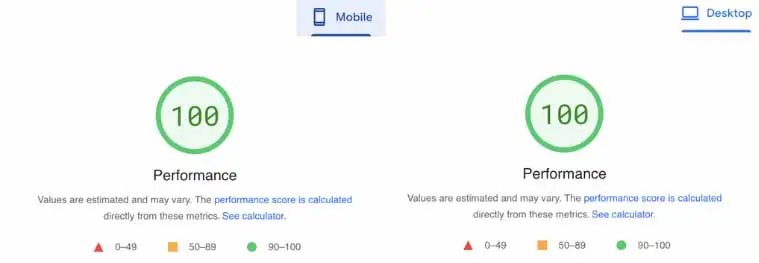
اگرچه افزونه لایپ اسپید میتونه خارج از سرور LiteSpeed هم کار کنه، اما عملکردش بسته به وب سروری که استفاده می کنید متفاوت هستش. از این رو، نتایجی که بهتون میده هم متفاوت خواهد بود.
وقتی که این افزونه رو روی وردپرس نصب کردید، باید اون رو پیکربندی کنید. در ادامه بهترین تنظیمات LiteSpeed Cache رو برای سایت وردپرسی بهتون میگیم.
بهترین تنظیمات برای پلاگین لایت اسپید (LiteSpeed Cache) در وردپرس
تو این قسمت بهترین ویژگی ها و عملکردهای پلاگین LiteSpeed Cache رو بهتون میگیم. همچنین بهتون میگیم که چجوری اون رو پیکربندی کنید تا عملکرد سایتتون تو Google PageSpeed Insights مثل عکس بالا امتیاز 100 رو بگیره.
اول از همه از بخش عمومی شروع میکنیم.
تنظیمات اولیه را کامل کنید
وقتی وارد تنظیمات عمومی میشید، اولین چیزی که میبینید ارتقا خودکار هستش. همینطوری که از اسمش پیداش، اگه بذاریدش روی روشن، وقتی این افزونه آپدیت بشه به صورت خودکار براتون نصبش میکنه.

در مرحله بعد، یه فیلد واسه افزودن کلید دامنه میبینید که بهش نام کلید API هم میگن. اگر می خواهید از سرویس توزیع محتوا QUIC.cloud استفاده کنید، باید کلیدش رو داشته باشید. به سادگی روی دکمه Request Domain Key کلیک کنید.
QUIC.cloud یه سرویس CDN برای وردپرس هستش که تو وب سایت های LiteSpeed عالی کار میکنه.

اکنون به بخش بعدی بروید و حالت مهمان را مشاهده خواهید کرد.

این گزینه یه صفحه فرود خودکارِ قابل ذخیره رو برای درخواست اولین بارِ مهمان فراهم میکنه. وقتی که حالت مهمان رو فعال می کنید، سرور مجبور نیست اطلاعات بازدیدکنندگان رو به دست بیاره، در عوض صفحه ذخیره شدهی پیش فرض رو به اون ها ارائه میده. در نتیجه زمان بارگذاری صفحه کوتاه تر میشه.
وقتی که صفحات ذخیره شده تو کش ارائه میشه، سرور با Ajax تماس می گیره تا نسخه مناسب صفحات وب رو که بازدیدکنندگان درخواست کردند دریافت کنه. برای فعال کردن حالت مهمان، کافیه اون رو روشن کنید.
اگه میخواید حالت مهمان رو بهینه سازی کنید، از گزینه بهینه سازی مهمان استفاده کنید.

وقتی که این تنظیم رو فعال می کنید، سرور نه تنها صفحه پیش فرض کش رو ارائه میده، بلکه حتی در صورت غیرفعال شدن این ویژگی ها، بهینه سازی تصویر و صفحه نیز انجام میشه.
با این حال، بهینه سازی حالت مهمان ممکنه برخی از منابع وب سایت وردپرس شما رو اشغال کنه، بنابراین قبل از فعال کردن این تنظیمات بهتره با شرکت هاست خودتون صحبت کنید.
بعد از بهینه سازی حالت مهمان، فیلد Server IP رو مشاهده میکنید. اگه IP سایت خودتون رو وارد کنید خزنده ها میتونن منابع رو مستقیماً از سرور شما بازیابی کنند، در نتیجه عملکرد سایت شما بهتر میشه. برای اطلاعات در مورد آدرس IP وب سایت با شرکت هاستینگ خودتون تماس بگیرید.

پایین تر، تنظیمات آگاهسازیها وجود داره که با فعال کردنش، آخرین اطلاعات در مورد توسعه پلاگین لایت اسپید کش، از جمله تبلیغات و نسخه های جدید رو دریافت میکنید.

قبل از خروج از این بخش، مطمئن شوید که تغییرات خودتون رو ذخیره کرده اید.
تنظیمات کش را بهینه کنید
صفحه تنظیمات LiteSpeed Cache شامل ویژگی هایی میشه که عمدتاً برای سرورهای وب LiteSpeed یا CDN QUIC.cloud قابل استفاده هستند.
چندین عملکرد تو صفحه تنظیمات LiteSpeed Cache وجود داره- این بخش تمام ویژگی های کش را پوشش میده تا بهتون کمک کنه بهترین رویکرد رو انتخاب کنید.
- Enable Cache – روشن. روشن کردن این ویژگی باعث میشه که سیستم به طور خودکار سایت وردپرس شما رو کش کنه. اگرچه خاموش کردنش روی محتوای سایت شما تأثیری نداره، اما همه فایل های کش پاک میشن. توصیه می کنیم تنظیمات رو به صورت پیش فرض نگهدارید تا زمان بارگذاری صفحه بهتر بشه.

- کش کاربران وارد شده – خاموش. این تنظیم به طور خودکار صفحات وب رو برای کاربرانی که وارد شده اند ذخیره میکنه. با این حال، فعال کردن این تنظیم منابع سرور رو اشغال میکنه. بهتره این گزینه را غیرفعال نگه دارید.

- کش نظر دهندگان – خاموش. خروجی این فانکشن به تنظیمات بخش comment moderation setting بستگی داره. اگر هر دوی نظردهندگان حافظه پنهان و تنظیمات تعدیل کش فعال باشند، کاربران بلافاصله نظرات خودشون رو مشاهده نخواهند کرد. برعکس، اگر عملکرد نظرات کش غیرفعال باشه، کاربران نظرات خودشون رو به به صورت معلق میبینند.

- کش REST API – روشن. این عملکرد به شما امکان میده تا درخواستها رو از تماس های REST API وردپرس ذخیره کنید. این تماسها عموماً توسط برنامههای وب شخص ثالث ادغام شده با وردپرس، از جمله تمها، افزونهها و ویرایشگر بلوک انجام میشوند.

- کش صفحه ورود – روشن. این گزینه نسخه های ذخیره شده از صفحات ورود به سیستم رو ارائه میده. بهتره این مورد رو فعال نگه دارید چون باعث میشه هر بار که بازدیدکننده ای میاد تو صفحه شما، سایت وردپرس سریعتر بارگذاری بشه.

- کش favicon.ico – روشن. فعال نگه داشتن این عملکرد از صدا زدن های غیر ضروری PHP جلوگیری میکنه و در نتیجه سرور سریعتر پاسخ میده. اگر این قسمت خاموش باشه، سیستم به دنبال فایل favicon.ico می گرده و بک اند PHP رو مجبور به اجرا میکنه که این باعث کندی سایت میشه.

- کش منابع PHP – روشن. این گزینه عناصر استاتیک، از جمله فایل های CSS و JS تولید شده توسط تم های وردپرس رو کش میکنه. برای افزایش سرعت عملکرد و جلوگیری از اسکریپت های غیر ضروری PHP، این گزینه رو روشن بذارید.

- کش موبایل – روشن. این گزینه به شما امکان میده محتوای کش مختلفی رو تو دسکتاپ و دستگاه های تلفن همراه ارائه بدید. اگر نسخه AMP (صفحات موبایل شتاب داده شده) از سایت وردپرس خودتون رو ندارید، توصیه می کنیم این گزینه رو خاموش کنید.

- لیست نمایندگان تلفن همراه. این تنظیم تنها در صورتی در دسترس هستش که عملکرد حافظه پنهان موبایل رو روشن کنید. میتوانید فهرستی از عوامل user agents رو در قالبی مناسب برای بازنویسی اضافه کنید.

- کش لینکهای خصوصی– شامل مسیرهایی میشه که به صورت خصوصی ذخیره میشن. با این حال، این گزینه شبیه به گزینه “کش کاربران وارد شده” است که URI های کش خصوصی رو نیز مدیریت میکنه. اگر نمیخواید صفحات خاصی رو که مربوط به کاربر نیستند بصورت خصوصی کش کنید، این فیلد رو خالی بذارید.

- کش اجباری لینکها- این عملکرد تمام مسیرهای نوشته شده رو بدون در نظر گرفتن تنظیمات غیرقابل کش، کش میکنه. به طور کلی، به این بخش اهمیتی ندید چون نیازی به اجبار کردن کش برای اکثر صفحات خودتون ندارید.

- Force Public Cache URIs- انواع محتوای خاص رو مجبور میکنه بدون توجه به تنظیماتشان، بهعنوان عمومی تو کش ذخیره بشن.
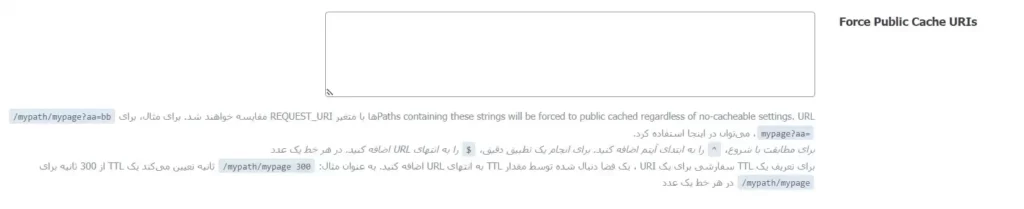
- رشته Drop Query- هر رشته کوئری اضافه شده تو فیلد رو نادیده میگیره و زمان بارگذاری وب سایت رو افزایش میده. تنظیمات پیشفرض عدادی رشتههای متداول رو لیست میکنه. با این حال، در صورت لزوم، میتونید خودتون رشته های بیشتری رو اضافه کنید.

در مجموع، افزونه لایت اسپید خودش به صورت پیش فرض تنظیمات مناسبی رو داره. با این حال، توصیه می کنم این تنظیمات رو مطابق با نیاز خودتون تغییر بدید.
حالا که با بخش کش آشنا شدید بریم سایر بخش های موجودش رو به همراه عملکرد اصلیشون مرور کنیم:
- TTL (Time To Live) – این عملکرد مدت زمان ذخیره کش رو کنترل میکنه. تنظیمات پیشفرضِ خودش خوبه، اما میتونید در صورت نیاز مدت زمان رو کاهش یا افزایش بدید.
- پاکسازی- تمام تنظیمات برای حذف انواع خاصی از محتوا از کش رو فراهم میکنه. توصیه میکنم پاکسازی را در همه ارتقاها فعال کنید تا کش قدیمی وردپرس رو هر زمان که بهروزرسانی در دسترس بود پاک کنه.
- استثنائات- به تعیین نوع محتوایی که می خواید از کش حذف کنید کمک میکنه. فیلدهای مختلفی برای پر کردن داره، از جمله URI های سایت و رشته های کوئری. هر چیزی که تو این فیلد ها وارد کنید سیستم از ذخیره شدنشون تو کش جلوگیری میکنه.
- ESI (Edge Side Includes) – بخش های خاصی از صفحه وب سایت رو جدا میکنه. میتونید انتخاب کنید که این بخش ها تو یه کش عمومی یا خصوصی ذخیره بشن. پس از فعال شدن، سیستم صفحات رو قبل از ارائه به مرورگر دوباره اسمبل میکنه.
- Object – بارِ دیتابیس رو برای برنامه های کاربردی وب کاهش میده. سیستم کش LiteSpeed نتایج جستجوی دیتابیس رو ذخیره میکنه و به جای بارگیری مجدد، اطلاعات رو از کش بازیابی میکنه.
- مرورگر – فعال کردن کش مرورگر به سیستم اجازه میده تا به طور خودکار محتوای پویا سایت وردپرس شما رو تو کش مرورگرِ کاربران ذخیره کنه. سرور درخواست های مرورگر کمتری رو پردازش میکنه و صفحات رو با کارایی بیشتری ارائه میده.
- پیشرفته – تنظیمات این برگه برای کاربران پیشرفته تعیین شدند. در اینجا، میتوانید عملکرد HTTP/HTTPS رو برای جلوگیری از درگیری با کوکیهای ورود، فعال کنید.
گزینه های بهینه سازی صفحه و تصویر را اصلاح کنید
با افزونه لایت اسپید کش میتونید تصاویر و صفحات رو هم بهینه کنید. برای پیکربندی این تنظیمات باید حتما وقت بذارید چون روی سئو سایت شما میتونند خیلی تاثیر گذار باشند.
تو این بخش بهتون میگیم که تو برگه بهینه سازی چه چیزهایی هست و چجوری باید پیکربندیشون کنید.
بهینه سازی تصویر
هر زمانی که بازدیدکنندگان به سایت وردپرسی شما دسترسی پیدا کنند، مرورگر منابعی رو درخواست میکنه و تصاویر رو قبل از اینکه نشونشون بده دانلود میکنه. بنابراین تو مرورگر بارگذاری، تغییر اندازه و نمایش تصاویر بهینه نشده زمان بیشتری نیاز دارن.
با افزونه LiteSpeed Cache میتونید تصاویرتون رو به صورت تکی یا انبوه با تغییر اندازه بهینه کنید.
✖ هشدار! هنگام استفاده از افزونه LiteSpeed Cache از افزونه بهینه سازی دیگری استفاده نکنید، زیرا ممکن است باعث ایجاد خطاهای سیستم و پردازش شود.
وقتی که وارد صفحه بهینه سازی تصویر میشید، برگه “خلاصه بهینه سازی تصویر” رو مشاهده میکنید. این برگه معیارهای مختلفی رو بررسی میکنه مثل کاهش اندازه و تعداد کل تصاویر وب سایت.
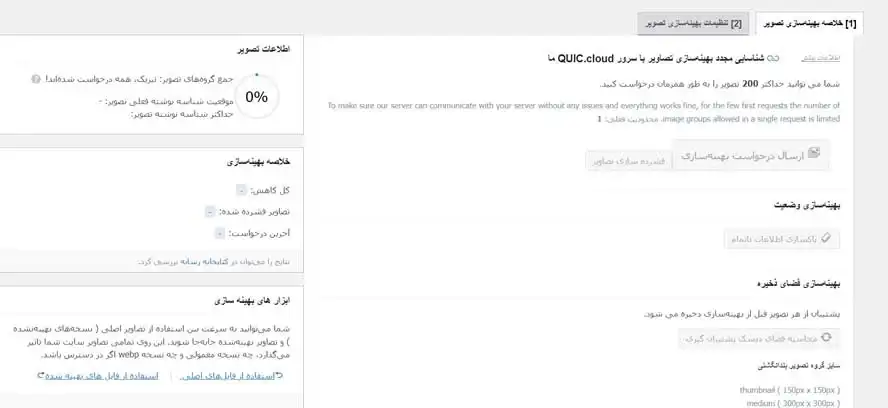
عملکرد های بخش تنظیمات بهینه سازی تصویر رو اینجوری باید پیکربندی کنید:
- درخواست خودکار Corn – روشن. هر زمان که تصاویر جدید آپلود میشه این ویژگی به طور خودکار درخواست های بهینه سازی رو از طریق cron job وردپرس ارسال میکنه.

- Auto Pull Cron – روشن. این ویژگی به همراه عملکرد قبلی کار میکنه. بنابراین، شما باید هر دو تا رو با هم فعال کنید. در غیر این صورت، باید هر تصویر تازه آپلود شده را با استفاده از دکمه Pull Images ارسال کنید.

- بهینهسازی تصاویر اصلی – روشن. همیشه باید این عملکرد رو روشن نگه دارید، چون تصاویر .png. و .jpg رو بهینه میکنه و همچنین فایل های پشتیبان تولید میکنه. فقط در صورتی که نمی خواهید تصاویرتون رو بهینه کنید، غیرفعالش کنید.

- حذف پشتیبان اصلی – خاموش. حواستون باشه که این عملکرد غیر قابل برگشته. یعنی با فعال کردن اون، تمام نسخههای پشتیبان پاک میشه و نمیتونید تنظیمات بهینهسازی رو برگردونید.

- بهینهسازی بدون کاهش کیفیت – روشن. این گزینه تصاویر رو بدون اینکه کیفیت بیاد پایین فشرده میکنه.

- نگه داشتن اطلاعات EXIF/XMP – خاموش. این تنظیم به صورت پیش فرض فعال هستش. با این حال، حفظ داده های EXIF/XMP ممکنه اندازه تصاویر بهینه شده شما رو افزایش بده. بنابراین، بهتره این عملکرد رو غیرفعال کنید.

- تعویض تصویر WebP – روشن. روشن کردن این عملکرد تصاویر سایت رو webp. میکنه، بنابراین تا 30 درصد سایز تصاویر کمتر میشه. در نتیجه، به زمان بارگذاری سایت سرعت میبخشه.

- مشخصه WebP برای جایگزینی – کنترل میکنه که کدوم قالب های تصویر با .webp جایگزین بشن. تو هر خط یه ویژگی تصویر رو داخل کادر وارد کنید.

- WebP برای srcset اضافی – روشن. این عملکرد برای ارائه کد سفارشی با عناصر srcset به عنوان نسخههای webp. هستش.

- کنترل کیفیت تصویر وردپرس – کیفیت تصویر پیش فرضی که خودش داره مناسب هستش. میتونید در صورت نیاز تغییرش بدید، اما یادتون باشه که همیشه زیر 100 بذاریدش.

بهینه سازی برگه
وقتی که تنظیمات بهینه سازی تصویر رو انجام دادید، گام بعدی اینه که عملکردهای بهینه سازی برگه رو تغییر بدید. اگه این کار رو به درستی انجام ندید زمان بارگذاری کندتر میشه و امتیاز 100 رو نخواهید گرفت.
خوشبختانه، وقتی صحبت از بهینه سازی برگه میشه، افزونه LiteSpeed Cache گزینه های متعددی رو برای بهبود عملکرد سایت وردپرس ارائه میده. این صفحه تنظیماتی رو برای بهینه سازی فایل های HTML، CSS و JS در اختیارتون میذاره.
صفحه بهینه سازی برگه چندین بخش داره- در ادامه هر کدوم رو به همراه عملکردهاش بررسی میکنیم.
تنظیمات CSS
- CSS Minify – روشن. این تنظیم عناصر غیر ضروری مثل فضای خالی اضافی و کاراکترهای خط جدید رو از فایل های CSS حذف میکنه.
- ترکیب CSS – خاموش. فعال کردن این عملکرد باعث میشه سیستم تمام فایل های CSS رو تو یه فایل CSS ترکیب کنه. توصیه میکنم غیرفعالش کنید مگر اینکه فضای اضافی داشته باشید، چون این عملکرد منابع رو اشغال میکنه.
- Generate UCSS – خاموش. این تنظیم با عملکرد ترکیب CSS کار میکنه. بنابراین، اگه عملکرد قبلی رو غیرفعال کردید، باید این تنظیم رو هم خاموش نگه دارید.
- UCSS Inline – خاموش. با ذخیره UCSS به صورت درون خطی با HTML، بارگذاری اضافی فایل CSS رو کاهش میده. این عملکرد همچنین با ترکیب CSS کار میکنه، بنابراین فقط در صورتی فعالش کنید که تنظیمات قبلی رو روشن کرده باشید.
- CSS Combine External and Inline – خاموش. این گزینه به ترکیب فایلهای CSS خارجی با اون هایی که با عناصر درون خطی HTML یافت میشن کمک میکنه. برای جلوگیری از خطا، این گزینه رو با ترکیب CSS فعال کنید.
- بارگذاری CSS ناهمگام – خاموش. روشن کردن این گزینه باعث میشه تا عناصر CSS و HTML به طور همزمان بارگیری بشن. با این حال، ممکنه بدون قالب بندی بارگیری بشن که میتونه منجر به تغییر چیدمان یا فلش محتوای بدون سبک (FOUC) بشه.
- CCSS Per URL – خاموش. خاموش کردن این عملکرد باعث میشه CSS برای هر نوع پست ایجاد بشه به جای اینکه صفحات جداگانه داشته باشیم. با این کار سهمیه CCSS و فضای دیسکتون ذخیره میشن.
- CSS Inline Async Lib – روشن. این گزینه با قرار دادن کتابخانه ناهمزمان CSS از مسدود کردن رندر جلوگیری میکنه.
- Font Display Optimization – پیش فرض. بذاریدش روی پیش فرض چون تغییر این تنظیم ممکنه باعث مشکلات FOUC بشه.
تنظیمات JS
- JS Minify – روشن. اسکریپت های غیر ضروری رو حذف میکنه تا JS بهینه سازی بشه.
- ترکیب JS – خاموش. این گزینه تمام فایلهای JS رو تو یه فایل ترکیب میکنه.
- JS Combine External and Inline – خاموش. این گزینه مثل ترکیب CSS Combine External and Inline کار میکنه. فقط در صورتی فعالش کنید که عملکرد قبلی رو هم روشن کرده باشید.
- بارگذاری JS با تاخیر – بستگی داره. قبل از اینکه این گزینه رو تغییر بدید، تستش کنید چون ممکنه نتایج فرق کنند. اگر “به تعویق افتاده” رو انتخاب کنید، سیستم بلافاصله پس از HTML، JS رو بارگیری میکنه، اما اگه “با تاخیر” رو بزنید، تنها در صورتی شروع میشه که سیستم فعالیت کاربر رو تشخیص بده.
تنظیمات HTML
- HTML Minify – روشن. کاراکترهای غیر ضروری داخل کد HTML رو پاک میکنه.
- واکشی اولیه DNS. رزولوشن DNS دامنه های فهرست شده رو قبل از درخواست بازدیدکنندگان انجام میده و زمان بارگذاری صفحه رو کاهش میده. برای بارگیری لینک های خارجی مثل AdSense یا Facebook مفید هستش.
- DNS Prefetch Control – روشن. اگر لینک های مدنظرتون رو تو تنظیمات قبلی اضافه کنید، این گزینه به طور خودکار DNS فهرست شده رو به همراه همه URL های موجود تو پست ها و صفحات، از جمله CSS، جاوا اسکریپت و تصاویر رو از قبل واکشی میکنه.
- HTML Lazy Load Selectors. با این گزینه میتونید مشخص کنید که کدوم کلاس یا شناسه، بارگذاری تنبل یا همون لیزی لود بشن.
- حذف رشتههای Query – خاموش. این گزینه به طور مستقیم تو عملکرد وب سایت شما تأثیر نمیذاره، بنابراین خاموش نگه داشتن بهتره.
- بارگیری ناهمگام فونتهای گوگل – خاموش. فونت های گوگل رو به صورت ناهمزمان بارگذاری میکنه در حالی که سایر عناصر CSS رو دست نخورده باقی میذاره. توصیه میکنم این گزینه رو غیرفعال کنید چون اکثر فونت های گوگل از قبل تو مرورگرهای بازدیدکنندگان ذخیره شدند.
- حذف فونتهای گوگل – روشن. این تنظیم رو فقط در صورتی فعال کنید که فونت ها رو به صورت محلی ذخیره می کنید و نمی خواهید فونت های شخص ثالث تو سایت وردپرس شما بارگذاری بشن.
- حذف Emoji وردپرس – روشن. فعال کردن این قابلیت از بارگیری ایموجی WordPress.org توسط سیستم جلوگیری میکنه و به جاش ایموجی های پیش فرض رو بارگیری میکنه.
- Remove Noscript Tags – خاموش. روشن نگه داشتن این عملکرد اطمینان خاطر میده که با همه مرورگرها، از جمله نسخه های قدیمی تر، سازگار هستش.
تنظیمات رسانه
- بارگذاری تنبل تصاویر – روشن. این گزینه به سیستم اجازه میده تا تصاویر رو در وب سایت شما به صورت تنبل بارگذاری بکنه. زمان بارگذاری رو افزایش میده، اما ممکنه رو تجربه کاربر تأثیر بذاره.
- Basic Image Placeholder. وقتی که بارگذاری تنبل رو فعال می کنید، یک مکان نگهدار تصویر خاکستری نمایش داده میشه. با این حال، میتونید با تعریف base64 یک تصویر و افزودنش به فیلد، اون را سفارشی کنید. از یه ابزار آنلاین واسه پیدا کردن base64 تصویر استفاده کنید.
- نگهدارنده واکنشگرا – روشن. این گزینه image placeholder شما رو قادر میسازه تا با ابعاد تصویر مطابقت داشته باشه.
- Responsive Placeholder SVG. یه فایل SVG را برای استفاده به عنوان تصویر نگهدارنده خود تعیین کنید. سیستم به طور خودکار اون رو به یه متغیر base64 تبدیل میکنه.
- Responsive Placeholder Color. رنگ پیش فرضش خوبه. اما اگه بخواید هم میتونید تغییرش بدید.
- LQIP Cloud Generator – خاموش. فعال کردن این گزینه یه مکاننمای تصویر با کیفیت پایین ایجاد میکنه که نسخهای از تصویر شما رو هنگام بارگذاری تار نشون میده. توصیه میکنم، این تنظیم رو خاموش نگه دارید.
- LQIP Quality. کیفیت LQIP شما رو مشخص میکنه که میتونه از 1 تا 20 باشه. هر چقدر این مقدار بیشتر باشه، وضوح بالاتر هستش، اما زمان بارگذاری کاهش پیدا میکنه.
- LQIP Minimum Dimensions. ال کیو آی پی روی تصاویری با ابعاد مشخص شده تو این تنظیمات ظاهر میشه. روی تصاویری که ارتفاع و عرض کمتری دارند بارگذاری نمیشه.
- Generate LQIP In Background – روشن. این امکان رو به سیستم اجازه میده تا LQIP رو تو پس زمینه از طریق یک صف مبتنی بر cron بارگیری کنه. تنظیم این حالت ممکنه زمان بارگیری رو افزایش بده.
- آیفریم لود تنبل – روشن. این عملکرد شبیه به بارگذاری تنبلِ تصاویر هستش و باعث بارگذاری تنبل فریم ها مثل نقشه ها و فیلم ها میشه.
- Add Missing Sizes – روشن. عرض و ارتفاع مشخصی رو برای تصاویر شما تنظیم میکنه و به افزونه LiteSpeed Cache کمک میکنه تا ابعاد تصویر از دست رفته رو به صورت خودکار اضافه بکنه. این تنظیم فقط در صورتی کار میکنه که بارگذاری تنبل تصویر روشن باشه.
Media Excludes
این تنظیمات برخی از تصاویر رو از بارگذاری تنبل حذف میکنه. حذف تصاویرِ بالای صفحه از بارگذاری تنبل، مثل لوگو و تصاویر پس زمینه، تجربه کاربری رو بهبود میبخشه، چون باید این عکس ها باید قبل از بقیه صفحه بارگیری شوند.
برای حذف رسانه از بارگذاری تنبل، کافیه اطلاعات مربوط به فیلد ارائه شده رو پر کنید. مثلا، تصاویر رو با کلاس و نام کلاسِ والد وارد کنید.
بومی سازی
- Gravatar Cache – روشن. به سیستم اجازه میده تا گراواتارها رو به صورت محلی ذخیره کنه. این ویژگی برای وب سایت های وردپرسی که نظرات زیادی با گراواتار دارند، بهترین عملکرد رو داره.
- Gravatar Cache Cron – روشن. اگه گزینه قبلی رو فعال کرده اید، باید این گزینه رو هم فعال کنید تا کش گراواتار را از طریق cron job به روز میکنه.
- Gravatar Cache TTL. مدت زمان ذخیره شدن گراواتارها رو مشخص میکنه. درسته که مقدار پیش فرضش مناسبه، اما اگه بخواید میتونید مطابق با نیازتون اون رو تغییر بدید ولی حواستون باشه که بیش از 3600 ثانیه باشه.
تراز
تمام تنظیمات این بخش مربوط به حذف کردن عناصر خاصی مثل CSS، JS و URL ها از کوچک سازی و ترکیب شدن هستش.
به طور کلی، لازم نیست این تنظیمات رو زیاد تغییر بدید، مگه اینکه پس از کوچک کردن یا ترکیب CSS/JS، یه فایل غیرعادی تو کد منبع پیدا کردید. در چنین مواقعی می تونید فیلدهای ارائه شده رو بر اون اساس پر کنید.
پس از اتمام پیکربندی تنظیمات، حتما گزینه “ذخیره تغییرات” رو بزنید.
افزونه LiteSpeed Cache چه کارهای دیگری می تواند انجام دهد؟
اگه تمام تنظیمات افزونه LiteSpeed Cache برای وردپرس رو طبق چیزهایی که گفتیم انجام دادید، سیستمتون به درستی کار میکنه. اما پلاگین LiteSpeed عملکردهای بیشتری رو هم برای بهینه سازی بهتون ارائه میده.
تو بخش های زیر در مورد بهینه سازی پایگاه داده LiteSpeed، خزنده و جعبه ابزار صحبت میکنیم تا عملکرد وب سایتتون از این چیزی که هست هم بهتر بشه.
- بهینه سازی پایگاه داده: بخش بهینه سازی پایگاه داده ویژگی هایی رو ارائه میده که به شما کمک میکنه وظایف مختلف تو دیتابیس وردپرس رو راحتتر انجام بدید.
- خزنده: افزونه لایت اسپید کش شامل عملکرد خزنده هم میشه که بک اند وب سایت شما رو بررسی میکنه، صفحات منقضی شده رو پیدا میکنه و اون ها رو بروز می کنه. همچنین، جلوی دیدن هر صفحه کش نشده توسط بازدیدکنندگان رو میگیره. این عملکرد به طور پیش فرض غیرفعال هستش و باید از سمت سرور فعال بشه. فعال کردن عملکرد خزنده بدون منابع کافی سرور ممکنه تاثیر منفی رو عملکرد سایت شما بذاره.
- جعبه ابزار: از بخش جعبه ابزار میتونید برای پیکربندی دستی تنظیمات کش خود استفاده کنید. تو این بخش عملکردهای ذخیره سازی خاص تری رو میتونید پیکربندی کنید، از پاک کردن صفحات خطای 403 گرفته تا ویرایش مسیر فایل htaccess.
جمع بندی
کش وب یکی از موثرترین و کارآمدترین راه ها برای بهبود عملکرد وب سایت محسوب میشه. اگه به درستی پیاده سازیش کنید، سرعت سایت خودتون رو افزایش میدید و بار سرور کاهش پیدا میکنه.
ساده ترین راه برای راه اندازی کش وب، نصب افزونه کش است.
LiteSpeed Cache یکی از بهترین افزونه های کش وردپرس هستش. هنگامی که با سرور LiteSpeed جفت بشه، بهترین عملکرد رو براتون به ارمغان میاره.
تو این مقاله بهترین تنظیمات برای پیکربندی LiteSpeed Cache برای وردپرس رو توضیح دادیم. اگرچه با این تنظیمات سایت شما به بهترین نحو ممکن بهینه میشه، اما اگر در انجام اون ها احساس راحتی نمیکنید، نیازی به تغییر تنظیمات پیشفرض نیست.
امیدوارم این مقاله به شما در نصب و تنظیمات LiteSpeed Cache برای وردپرس کمک کرده باشه و بیشترین بهره رو از اون برده باشید. اگر سؤالی دارید، تو بخش نظرات با ما مطرح کنید. همچنین در صورت داشتن هرگونه سوال میتونید با تیم پشتیبانی ما در ارتباط باشید.