
گوگل سرچ کنسول که بهش GSC هم میگن سرویسی هستش که گوگل در اختیار وب مستر ها و سئو کارها قرار داده تا عملکرد سایتتشون رو تو جستجوی ارگانیک گوگل تجزیه و تحلیل کنند.
قبل از تاریخ 20 می 2015 که میشه همون ۳۰ اردیبهشت ۱۳۹۴، اسم این سرویس Google Webmaster Tools بودش. اما گوگل تصمیم گرفت که اسمش رو عوض کنه و کلا این سرویس رو از این رو به اون رو کرد.
توی GSC، گزارش های زیادی وجود داره که اطلاعات مفیدی در مورد سئو سایت بهمون میده و با رفع کردن خطاهایی که تو این گزارش ها هستند میتونیم سایتمون رو بهینه کنیم و یه قدم از بقیه سایت ها جلو بیافتیم.
اطلاعاتی که سرچ کنسول به ما میده تو بخش های مختلف هستش، مثل:
- خزیدن و ایندکس صفحات وب سایت
- اعتبار داده های ساختار یافته
- قابلیت استفاده از وب سایت در دستگاه های تلفن همراه (ریسپانسیو بودن)
- اثربخشی Core Web Vitals یا همون هسته حیاتی وب
- اعتبار گواهی SSL (پروتکل HTTPS)
- اعتبار سایت مپ XML
در این مقاله، رایجترین خطاهایی رو که در گزارش (Report) گوگل سرچ کنسول ممکنه مشاهده کنید رو تحلیل میکنیم و راههای برطرف کردن اون ها رو بهتون میگم.
فهرست:
- گزارش ‘Not found (404)’ در گوگل سرچ کنسول
- گزارش ‘Server error (5xx)’ در گوگل سرچ کنسول
- گزارش ‘Page with redirect’ در گوگل سرچ کنسول
- گزارش ‘Excluded by ‘noindex’ tag’ در گوگل سرچ کنسول
- گزارش ‘Alternate page with proper canonical tag’ در گوگل سرچ کنسول
- گزارش ‘Duplicate without user-selected canonical’ در گوگل سرچ کنسول
- گزارش ‘Duplicate, Google chose different canonical than user’ در گوگل سرچ کنسول
- گزارش ‘Blocked by robots.txt’ در گوگل سرچ کنسول
- گزارش ‘Soft 404’ در گوگل سرچ کنسول
- گزارش ‘Indexed, though blocked by robots.txt’ در گوگل سرچ کنسول
- گزارش ‘Sitemap’ در گوگل سرچ کنسول
- گزارش ‘Core Web Vitals’ در گوگل سرچ کنسول
- گزارش ‘Mobile Usability’ در گوگل سرچ کنسول
- گزارش ‘HTTPS’ در گوگل سرچ کنسول
- گزارش ‘Product snippets’ در گوگل سرچ کنسول
- گزارش ‘Breadcrumbs’ در گوگل سرچ کنسول
- گزارش ‘Review snippets’ در گوگل سرچ کنسول
گزارش ‘Not found (404)’ در گوگل سرچ کنسول
گزارش ‘Not found (404)’ توی گوگل سرچ کنسول لیستی از URLهایی رو بهتون نشون میده که خطای 404 دارند.
خطای 404 زمانی اتفاق میافته که محتوای وب سایت حذف شده یا به URL دیگه ای منتقل شده باشه.
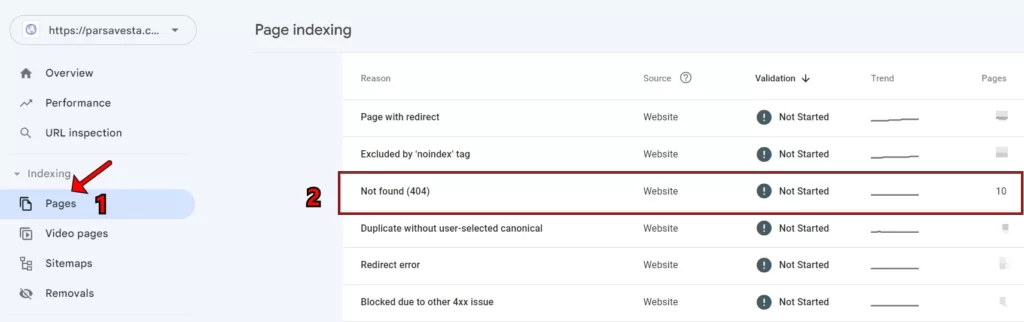
برای اینکه صفحاتی که خطای 404 دارند رو ببینید برید به قسمت Indexing> Pages. توی این قسمت اسکرول کنید تا بخش “Why pages aren’t indexed” رو ببینید.
تو بخش “Why pages aren’t indexed” دلایلی که صفحات سایت شما ایندکس نشدند رو بهتون میگه.
یکی از این دلایل خطای 404 هستش. خزنده های گوگل وقتی میبینند یه صفحه هیچ محتوایی نداره، مسلما دوست ندارند به کاربر نشونش بدند.
برای مثال، توی سایت پارس اوستا 10 URL وجود داره که خطای 404 دارند:
حالا اگه روش کلیک کنید، میتونید تمام URL هایی که این خطا رو دارند، مشاهده کنید.
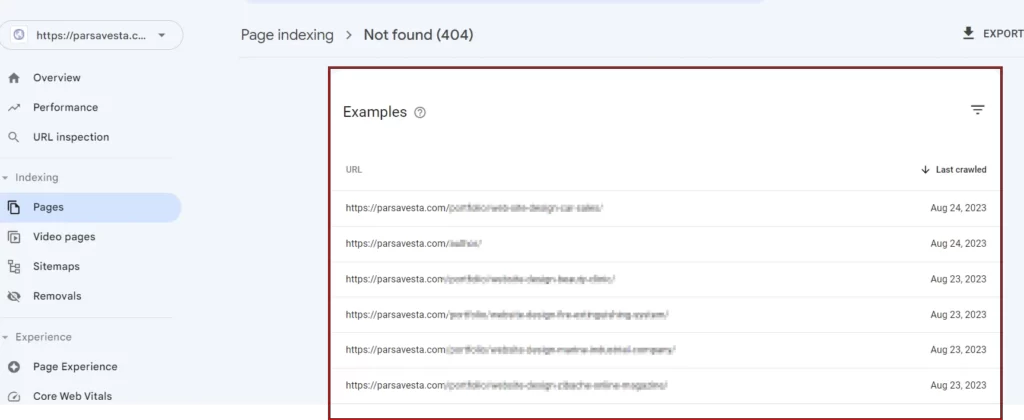
چنین صفحاتی منابع گوگل رو برای خزیدن توی وب سایتتون هدر میدن به بیان دیگه، باعث هدر رفتن بودجه خزش سایتتون میش.
همچنین بر تجربه کاربری تأثیر منفی میذارند.
برای رفع خطای 404 گوگل سرچ کنسول این کارها رو انجام بدید:
- اگر صفحات با خطای 404 به اشتباه حذف شدند اون ها رو بازیابی کنید.
- اگر به طور عمدی یا در نتیجه تغییر URL حذف شدند، به URL مورد نظر ریدایرکتشون کنید.
✌بیشتر بخوانید: رفع خطای Not Found (404) در گوگل سرچ کنسول
گزارش ‘Server error (5xx)’ در گوگل سرچ کنسول
گزارش Server error (5xx) لیستی از URLها رو بهتون نشون میده. مرورگر وقتی درخواست این URLها رو به سرور میده و سرور کد 5XX رو ارسال میکنه یعنی که خطا از سمت سرور هستش و برای رفعش به کمک یه برنامه نویس یا سرورکار نیاز دارید. کدهای خطای سرور شامل موارد زیر میشن:
- 500 Internal Server Error یعنی سرور با نقص های غیرمنتظره ای مواجه شده و نمیتونه درخواست کاربر رو صحیح پردازش کنه. چنین خطاهایی موقتی هستند و بدون مشارکت متخصص میتونند اتفاق بیافتند یا برطرف بشن.
✌بیشتر بخوانید: آموزش رفع خطای 500 Internal Server Error در وردپرس
- 501 Not Implemented زمانی رخ میده که سرور از عملکردهای لازم برای پردازش درخواست کاربر پشتیبانی نمیکنه. برای رفع این خطا، باید تنظیمات سرور رو تغییر بدید. بنابراین برای رفع این خطای رایج گوگل سرچ کنسول با شرکت هاستینگ خودتون تماس بگیرید.
- 502 Bad Gateway زمانی رخ میده که سرور پاسخ نامعتبر از سرور ورودی دریافت میکنه و معمولاً زمانی که سایت از سرور پروکسی استفاده میکنه اتفاق میافته.
- 503 Service Unavailable زمانی رخ میده که سرور در حال تعمیر یا اورلود باشه.
- 504 Gateway Timeout زمانی رخ میده که سرور برای انجام درخواست ضروری کاربر از سرور بالاتر پاسخی دریافت نکرده.
- 505 HTTP Version Not Supported خطای سرور هستش و زمانی رخ میده که نسخه HTTP مشخص شده در درخواست کاربر با نسخه HTTP استفاده شده در سرور مطابقت نداشته باشه.
- 506 Variant Also Negotiates وقتی سروری که درخواست کاربر به اون هدایت شده، نقطه پایانی مذاکره درخواست نباشه، بلکه نوعی واسطه در زنجیره سرورهای متصل باشه این خطا رخ میده.
- 507 Insufficient Storage وقتی اتفاق میافته که سرور حافظه کافی برای انجام درخواست نداشته باشه. این خطا اغلب موقتی هستش و با افزایش حافظه سرور یا حذف فایل های غیر ضروری و قدیمی حل میشه.
- 508 Resource Limit is Reached یه خطای موقتیه و وقتی درخواست از محدودیت های سرور (مثلا تعداد فرآیندها، RAM، بار CPU و غیره) فراتر بره اتفاق میافته.
- 509 Bandwidth Limit Exceeded خطای موقتی سرور هستش. زمانی که تعداد کاربران در سایت به طور قابل توجهی از پهنای باند سرور بیشتر بشه این خطا رو میبینیم. اگه این خطا رو زیاد ببینید، مثلا هر روز یا چند بار در هفته باید محدودیت های سرور رو افزایش بدید یا پنهای باند رو بیشتر کنید.
- 510 Not Extended وقتی درخواست مشتری با دسترسی سرور مطابقت نداشته باشد اتفاق میافته. سرور میتونه تو پاسخ داده های اضافی مورد نیاز برای ایجاد درخواست جدید رو ارسال کنه.
برای مشاهده گزارش، به “Pages” → “Server error (5xx)” بروید.
صفحاتی که این خطا رو دارند بودجه خزش سایت رو هدر میدن و تجربه بدی برای کاربران ایجاد میکنند. گوگل صفحاتی که به طور منظم خطای سرور 5xx دارند به عنوان بی کیفیت علامت گذاری میکنه و از حالت ایندکس اون ها رو خارج میکنه. بنابراین برای رفع خطای Server error (5xx) رایج گوگل سرچ کنسول اقدام کنید.
گزارش ‘Page with redirect’ در گوگل سرچ کنسول
گزارش “Page with redirect” لیستی از URL هایی که ریدایرکت شدند رو بهتون نشون میده. ریدایرکت ها معمولا خطا نیستند و نیازی به اقدامات اضافی ندارند. مثلا، ریدایرکت از HTTP به HTTPS یا از WWW به بدون WWW خطا نیست بلکه برای سایت خوب هم هست.
با این حال، گاهی اوقات ممکنه ریدایرکت به دلیل پیکربندی نادرست سرور یا سایت رخ بده. بنابراین، بهتره تمام صفحات این گزارش رو بررسی کنید تا مطمئن بشید مشکلی ندارند.
برای مشاهده گزارش، به بخش “Pages” → “Page with redirect” بروید:
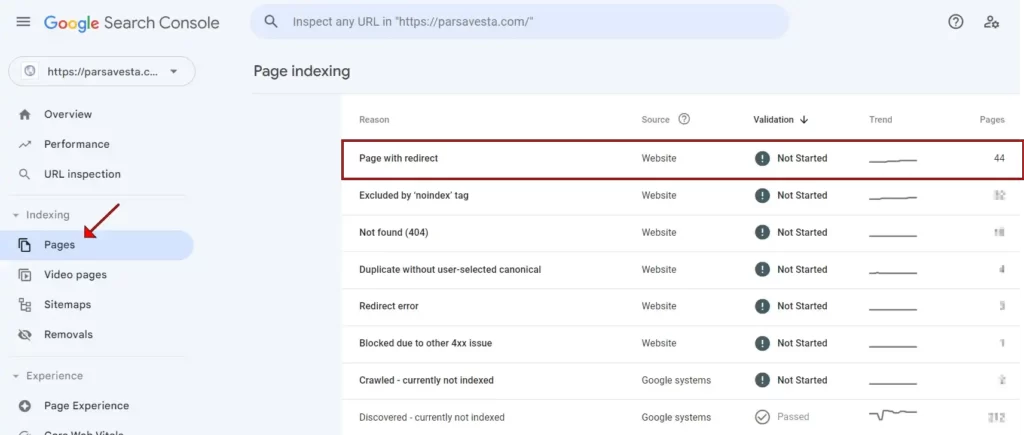
اگر صفحاتی رو پیدا کردید که درست ریدایرکت نشدند، باید ریدایرکتشون رو بردارید. برای رفع این خطای گوگل سرچ کنسول، از پنل مدیریتی هاست یا افزونه یوست استفاده کنید یا با شرکت هاستینگ خودتون تماس بگیرید.
✌بیشتر بخوانید: آموزش رفع خطای Page with redirect در گوگل سرچ کنسول
گزارش ‘Excluded by ‘noindex’ tag’ در گوگل سرچ کنسول
گزارش Excluded by ‘noindex’ tag صفحاتی رو بهتون نشون میده که Noindex شدند. چنین صفحاتی خطا نیستند و گزارش صرفا جنبه اطلاعاتی داره. برای مثال، صفحات مرتبسازی محتوا، صفحات جستجوی داخلی یا صفحات حساب کاربری بهتر است که ایندکس نشوند.
اما گاهی اوقات به دلیل عملکرد نادرست اسکریپت ها در سایت یا تنظیمات نادرست سرور، صفحات مهمی که ترافیک زیادی ایجاد می کنند به اشتباه از دید موتورهای جستجو پنهان میمونند. در نتیجه، چنین صفحاتی از فهرست جستجو حذف میشن و سایت ترافیک از دست میده. بنابراین، تمام صفحات این گزارش رو بررسی کنید تا مطمئن بشید اشتباها جلوی ایندکس شدن صفحات مهم رو نگرفتید.
برای مشاهده گزارش، به بخش “Pages” → “Excluded by “noindex” tag” بروید:
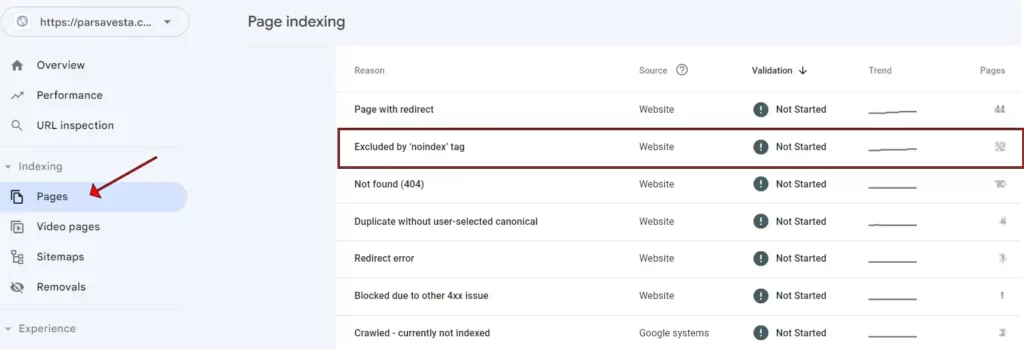
اگر صفحاتی رو پیدا کردید که به اشتباه توسط موتورهای جستجو ایندکس نمیشن، باید تگ noindex اون ها رو بردارید. برای رفع این خطای رایج گوگل سرچ کنسول از رابط پنل مدیریتی استفاده کنید یا با شرکت هاست خودتون تماس بگیرید.
✌بیشتر بخوانید: رفع خطای Excluded by ‘noindex’ tag در گوگل سرچ کنسول
گزارش ‘Alternate page with proper canonical tag’ در گوگل سرچ کنسول
گزارش Alternate page with proper canonical tag صفحاتی که تگ کنونیکال دارند رو بهتون نشون میده. توجه داشته باشید که این مورد خطا محسوب نمیشه و بیشتر جنبه اطلاع رسانی داره.
برای مثال، در چنین گزارشی ممکنه دو صفحه مثلا https://website.com/category/page-2 و https://website.com/ category/page-3، رو بهتون نشون بده که تگ کنونکیال به صفحه https://website.com/category دارند.
با این حال، گاهی اوقات به دلیل تنظیم نادرست وب سایت، تگ های Canonical ممکنه اشتباه بشن. به عنوان مثال، ممکنه تمام صفحات تگ کنونیکالی داشته باشند که به صفحه اصلی سایت اشاره میکنه. بنابراین، باید تمام صفحات این گزارش رو بررسی کنید تا مطمئن بشید هیچ صفحه ای تگ اشتباه نداشته باشه.
برای مشاهده گزارش، به بخش «Pages» → «Alternate page with proper canonical tag» بروید.
اگر صفحاتی با URL های نادرست در تگ های Canonical پیدا کردید، باید اون ها رو اصلاح کنید.
✌بیشتر بخوانید: آموزش رفع خطای Alternate page with proper canonical tag در گوگل سرچ کنسول
گزارش ‘Duplicate without user-selected canonical’ در گوگل سرچ کنسول
گزارش Duplicate without user-selected canonical صفحات تکراری سایت رو که تگ کنونیکال ندارند بهتون نشون میده. مثلا، گزارش میتونه صفحاتی رو نشون بده که تگ UTM دارند اما دارای تگ کنونیکال به صفحه اصلی نیستند، مثلا:
https://website.com/category?utm_source=website.com https://website.com/category?utm_source=domain.com (صفحه تکراری)اما تگ کنونیکال به URL زیر ندارند:
https://website.com/category.برای مشاهده گزارش، به بخش «Pages» → «Duplicate without user-selected canonical» بروید:
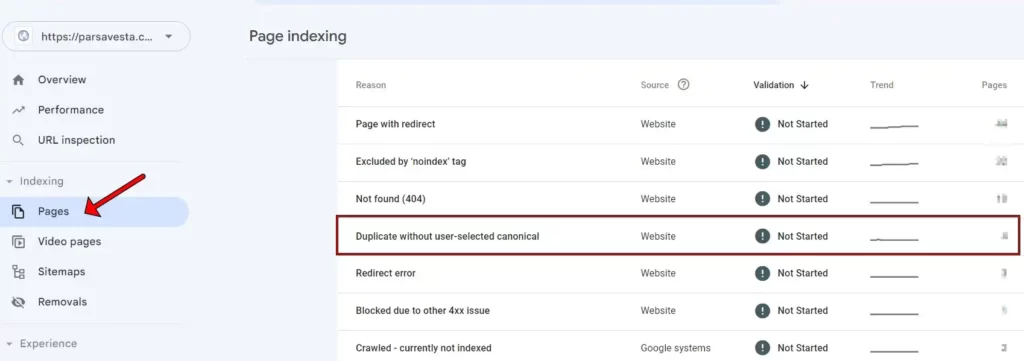
اگر صفحات تکراری بدون تگ Canonical تو این لیست دیدید، اول باید صفحه اصلی رو بین اون ها شناسایی کنید و صفحاتی که تکراری هستند رو با تگ کنونیکال به صفحه اصلی مرتبط کنید.
✌بیشتر بخوانید: آموزش رفع خطای Duplicate without user-selected canonical در گوگل سرچ کنسول
گزارش ‘Duplicate, Google chose different canonical than user’ در گوگل سرچ کنسول
در گزارش «Duplicate, Google chose different canonical than user» فهرستی از صفحاتی رو میبینید که گوگل خودش به عنوان اصلی در نظر گرفته، در صورتی تگ کنونیکال شما صفحه دیگه ای رو به عنوان صفحه اصلی نشون میداد.
مثلا به این دو صفحه تگ کنونیکال دادید:
https://website.com/category/page-2https://website.com/category/page-3 و این صفحه رو به عنوان صفحه اصلی انتخاب کردید:
https://website.com/category/page-1 اما گوگل صفحه https://website.com/category/page-2 رو به عنوان صفحه اصلی در نظر گرفته. برای اینکه بهتر متوجه بشید عکس زیر رو ببینید:
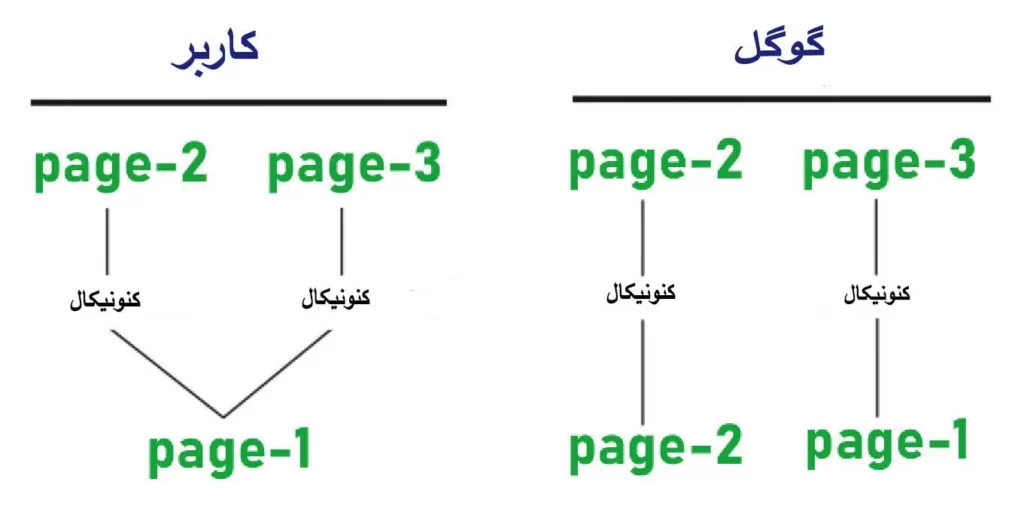
این خطای رایجی نیست، اما اگر صفحه تکراری لینک های داخلی و خارجی بیشتری نسبت به صفحه اصلی داشته باشه، این خطا رخ میده. همچنین اگه صفحه تکراری سریعتر بارگیری بشه یا تجربه کاربری بهتری نسبت به صفحه اصلی داشته باشه، گوگل اون رو به عنوان اصلی در نظر میگیره.
برای مشاهده گزارش، به بخش «Pages» → «Duplicate, Google chose different canonical than user» بروید.
اگه صفحاتی رو پیدا کردید که گوگل به طور مستقل به عنوان صفحه اصلی در نظر گرفته، باید تمام لینک های داخلی و خارجی این صفحات رو بررسی کرده و نقشه سایت XML رو چک کنید. در صورت امکان، تمام لینک های داخلی و خارجی صفحات تکراری رو حذف کنید یا با URL صفحه اصلی جایگزینشون کنید.
✌بیشتر بخوانید: رفع خطای Duplicate, Google chose different” canonical than user” در گوگل سرچ کنسول
گزارش ‘Blocked by robots.txt’ در گوگل سرچ کنسول
گزارش Blocked by robots.txt لیستی از URL ها رو بهتون نشون میده که ربات گوگل نمیتونه توش بخزه چون توی فایل robots.txt سایتتون دسترسی به این صفحه رو بستید.
اگه با فایل robots.txt آشنایی ندارید، مقاله “فایل robots.txt چیست؟” رو از دست ندید.
اغلب، چنین صفحاتی خطا نیستند و قصد این گزارش فقط اطلاع رسانی به شما هستش. به عنوان مثال، صفحات مرتبسازی محتوا، صفحات دارای برچسبهای UTM و سایر پارامترهای GET و سایر صفحاتی که برای ارتقاء جستجوی ارگانیک بهینهسازی نشدهاند نیازی به خزیده و ایندکس شدند ندارند.
با این حال، گاهی اوقات، به دلیل تنظیمات نادرست فایل robots.txt صفحات مهمی که قراره ترافیک ارگانیک دریافت کنند، به اشتباه مسدود میشن. در نتیجه، شانس ایندکس شدن هم ندارند و وب سایت شما ترافیک از دست میده. بنابراین، تمام صفحات این گزارش رو بررسی کنید تا مطمئن بشید تو این لیست صفحه ای که میتونه براتون ترافیک بیاره به اشتباه قرار نگرفته باشه.
برای مشاهده گزارش، به بخش «Pages» → «Blocked by robots.txt» بروید.
اگر صفحاتی رو پیدا کردید که به اشتباه مسدود شدند، باید تنظیمات فایل robots.txt رو تغییر بدید.
هم میتونید تو پنل مدیریت هاست این کار رو انجام بدید و هم با افزونه یوست و رنک مث.
برای این کار از مقالات زیر کمک بگیرید:
- فایل robots.txt خود را با Yoast ویرایش کنید
- فایل robots.txt را با Rankmath ویرایش کنید
- ویرایش دستی فایل Robots.txt
وقتی که با استفاده از مقالات بالا فایل رو پیدا کردید، باید دستور Disallowی رو از تو این فایل حذف کنید که خزیدن صفحات مورد نظرتون رو مسدود میکنه. مثل نمونه زیر:
Disallow: /category/*
Disallow: /product/*
Disallow: /post/*
✌بیشتر بخوانید: خطای Blocked by robots.txt در گوگل سرچ کنسول
گزارش ‘Soft 404’ در گوگل سرچ کنسول
گزارش «Soft 404» توی سرچ کنسول لیستی از صفحاتی رو دربرداره که ‘Page not found’ رو به کاربران نشان میدن، اما به جای خطای 404، پاسخ سرور 200 یا 5xx رو نشان میده. به چنین صفحاتی «redirect» یا خطای 404 Soft هم میگن.
برای مشاهده گزارش، به بخش “Pages” → “Soft 404” برید.
چنین صفحاتی خزنده های موتورهای جستجو رو گمراه می کنند و بودجه خزش سایت رو هدر میدن. برای کاربران هم خوشایند نیستند.
برای رفع خطای Soft 404 گوگل سرچ کنسول موارد زیر در نظر بگیرید:
- اگر صفحات به اشتباه حذف شدند اون ها رو بازیابی کنید.
- اگر به طور عمدی یا بخاطر تغییر URL حذف شدند، ریدایرکتشون کنید.
- اگر صفحه ای حذف شده، اما هیچ صفحه جایگزین یا مشابهی وجود نداره که بهش ریدایرکت کنید پاسخ سرور 410 رو براش تنظیم کنید.
✌بیشتر بخوانید: خطای Soft 404 در مقابل Not Found (404): تفاوت و نحوه رفع آنها
گزارش ‘Indexed, though blocked by robots.txt’ در گوگل سرچ کنسول
گزارش Indexed, though blocked by robots.txt صفحاتی رو بهتون نشون میده که توسط گوگل ایندکس شدند اما توی فایل robots.txt اجازه دسترسی ازشون گرفته شده.
برای پیدا کردن این صفحات برید به بخش “Pages” → “Indexed, though blocked by robots.txt”.
اگر صفحه ای به طور همزمان تو فایل robots.txt بسته بشه و همچنین تگ “Noindex” هم داشته باشه چنین اتفاقی میافته.
برای رفع این خطا، باید تنها یه روش رو انتخاب کنید؛ یعنی اگر به صفحه ای تگ «Noindex» دادید دیگه نباید تو فایل robots.txt اون رو disallow کنید و بالعکس. اگر خزیدن در صفحه ای توی فایل robots.txt بسته بشه، دیگه نیازی نیست بهش تگ Noindex بدید.
همچنین صفحاتی که خزیدن در اون ها بسته شده در صورتی که دارای لینک های خارجی یا لینک های داخلی زیاد باشند قابل خزیدن و ایندکس هستند. بنابراین، توصیه میشه از قرار دادن لینک به صفحاتی که خزیدن در اون ها بسته شده، خودداری کنید.
✌بیشتر بخوانید: آموزش رفع خطای Indexed, though blocked by robots.txt در گوگل سرچ کنسول
گزارش ‘Sitemap’ در گوگل سرچ کنسول
در بخش «Sitemap»، میتونید لینک نقشه سایت XML خودتون رو قرار بدید. صفحاتی که در سایت مپ قرار دارند برای خزیدن در اولویت هستند. اگر نقشه سایت XML دارای خطا باشه، در این قسمت بهتون اعلام میشه:
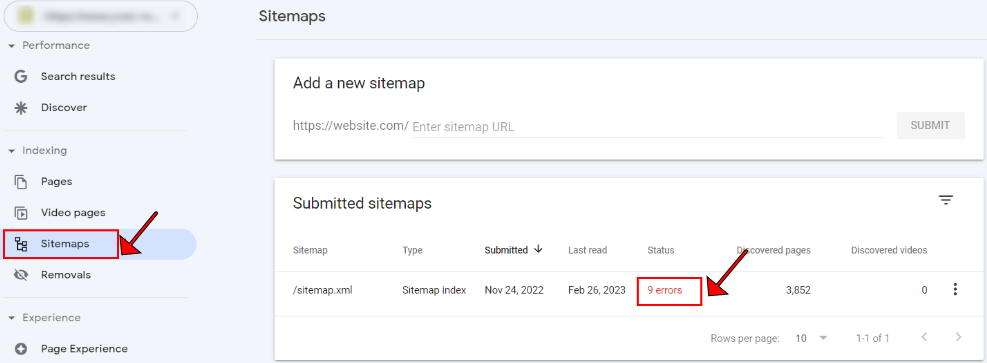
معمول ترین خطاهای نقشه سایت XML شامل موارد زیر میشن:
- اشتباه نوشتاری
- تعداد URL ها در نقشه سایت XML بیش از 50000 است یا حجم فایل نقشه سایت بیش از 50 مگابایت است.
- URL های مشخص شده در نقشه سایت XML به دامنه دیگری تعلق دارند.
اگر تو بخش سایت مپ success رو دیدید یعنی نقشه سایت شما هیچ مشکلی نداره.
گزارش ‘Core Web Vitals’ در گوگل سرچ کنسول
گزارش Core Web Vitals لیستی از صفحات هستش که در Core Web Vitals (CLS، LCP و FID) مشکل دارند. برای مشاهده گزارش، به بخش Core Web Vitals بروید و گزارش را برای دستگاه های موبایل یا دسکتاپ باز کنید:
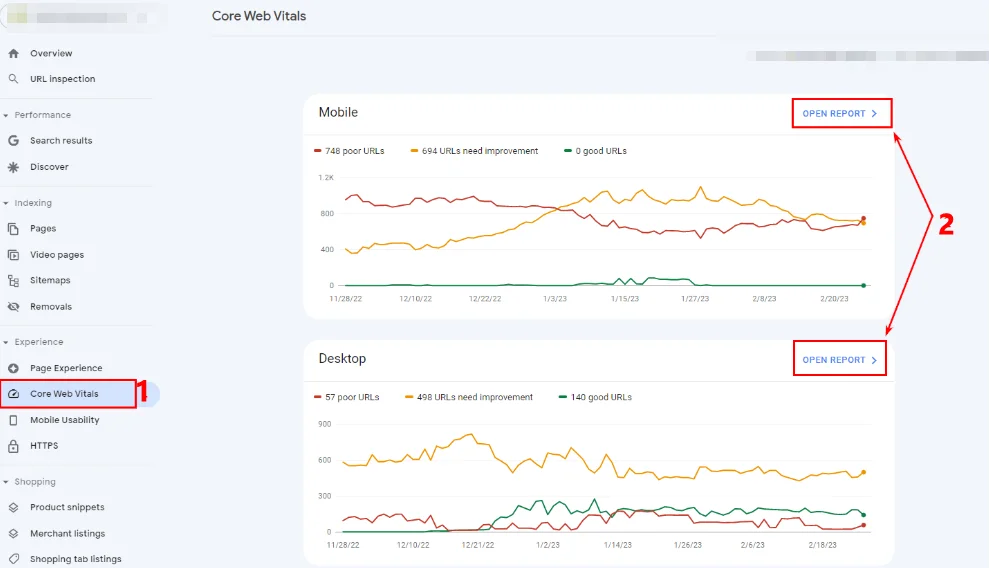
هر گزارش لیستی از معیارهای مشکل ساز همراه با صفحات نمونه رو دربرداره:
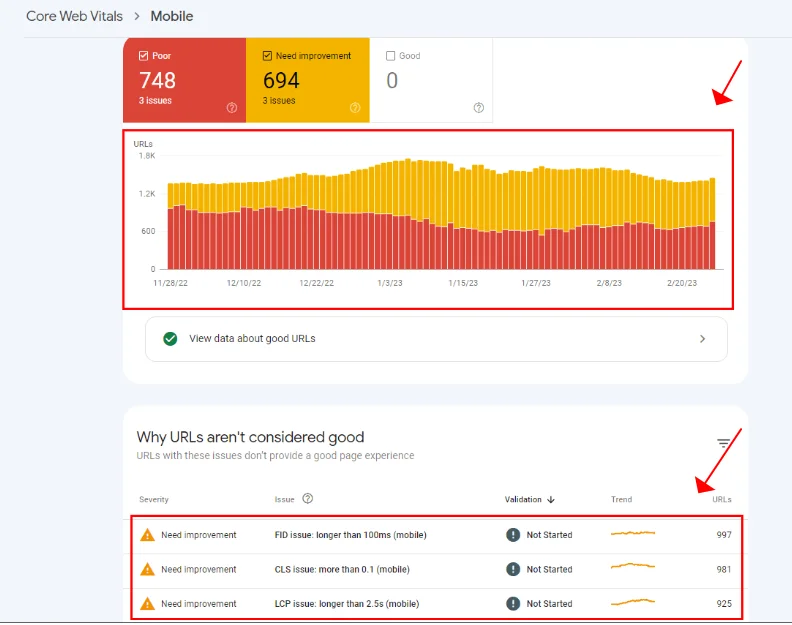
✌بیشتر بخوانید: آموزش رفع خطای LCP Issue Longer Than 4s در گوگل سرچ کنسول
اگر سایتتون به اندازه کافی اطلاعات نداشته باشه، ممکنه تو بخش هیچ گزارشی نبینید و با این پیغام رو به رو بشید:
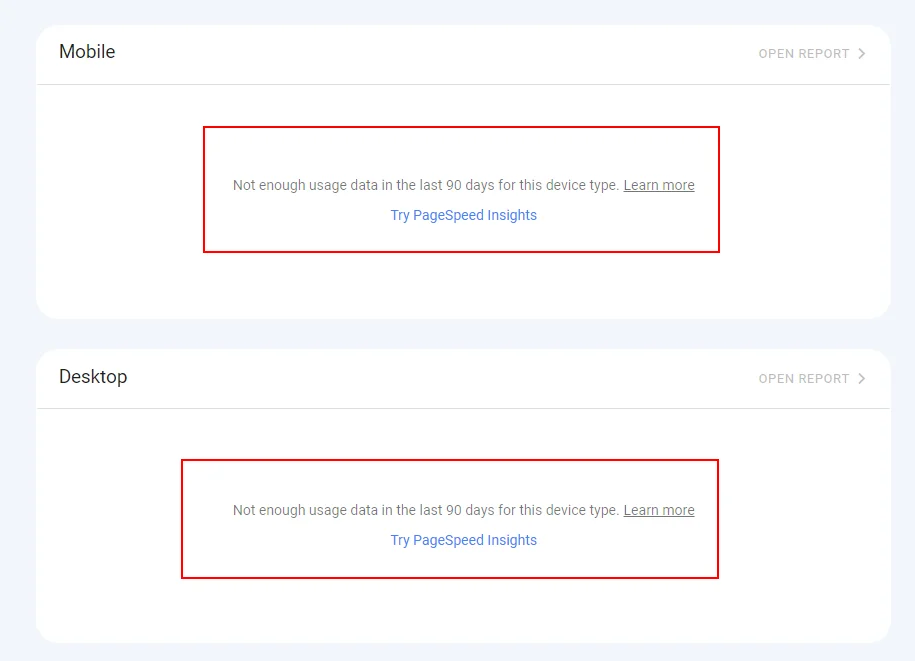
در صورت مواجه با این پیغام، برای بررسی Core Web Vitals سایت خودتون از PageSpeed Insights کمک بگیرید.
✌بیشتر بخوانید: Core Web Vitals (هسته حیاتی وب) چه تاثیری بر سئو سایت دارند؟
گزارش ‘Mobile Usability’ در گوگل سرچ کنسول
گزارش Mobile Usability صفحاتی رو بهتون نشون میده که تو موبایل خوب نمایش داده نمیشن. رایج ترین خطاها در گزارش Mobile Usability سرچ کنسول شامل موارد زیر میشن:
- متن برای خواندن خیلی کوچک است.
- بلوک های محتوا خیلی به هم نزدیک هستند.
- دکمه ها خیلی کوچک یا خیلی نزدیک به یکدیگر هستند.
- بلوک های محتوا با عرض صفحه نمایش دستگاه تلفن همراه سازگار نیستند و فراتر از آن گسترش می یابند که باعث اسکرول افقی می شود.
- متا تگ Viewport که به تنظیم محتوا با اندازه صفحه نمایش دستگاه تلفن همراه کمک می کند وجود ندارد.
برای مشاهده گزارش به قسمت Mobile Usability رفته و یه خطای خاص رو از لیست نمایش داده شده انتخاب کنید:
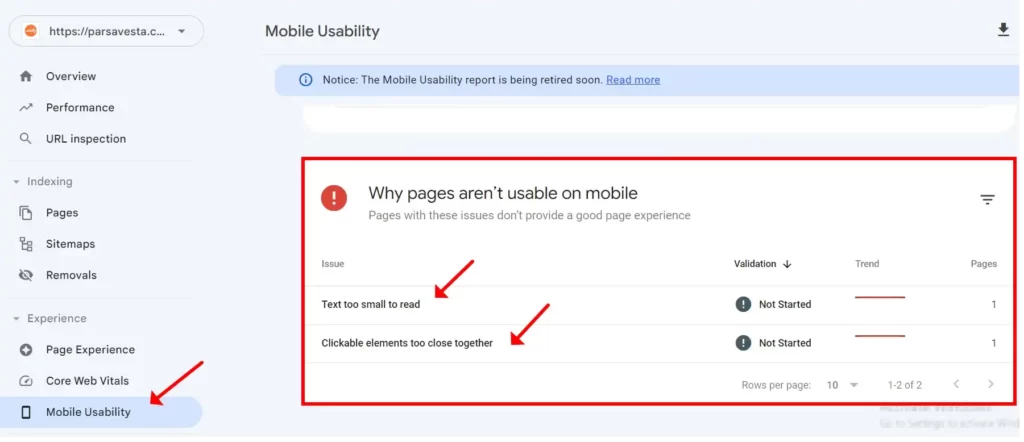
روی هر کدوم از این خطاها که بزنید، صفحه ای براتون باز میشه و نکاتی در مورد نحوه حل مشکل بهتون میگه:
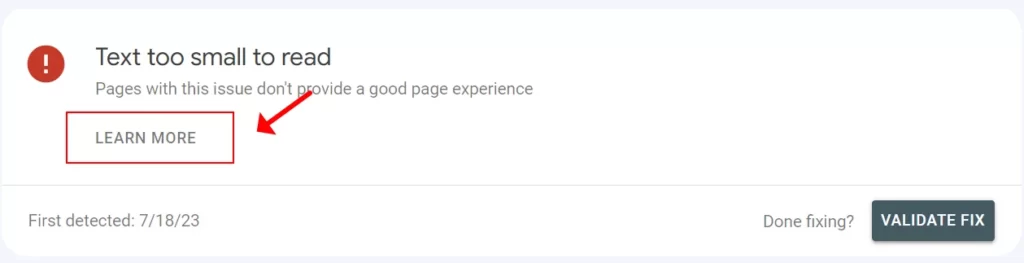
برای مثال، برای حل مشکل اندازه متن کوچک، باید متا تگ viewport رو پیکربندی کنید و اندازه فونت متن رو حداقل بذارید روی 12 پیکسل.
گزارش ‘HTTPS’ در گوگل سرچ کنسول
گزارش «HTTPS» صفحاتی از سایتتون رو نشون میده که با گواهینامه SSL مشکل دارند و به جای HTTPS با پروتکل HTTP بارگیری میشن.
برای مشاهده گزارش، به بخش “HTTPS” بروید:
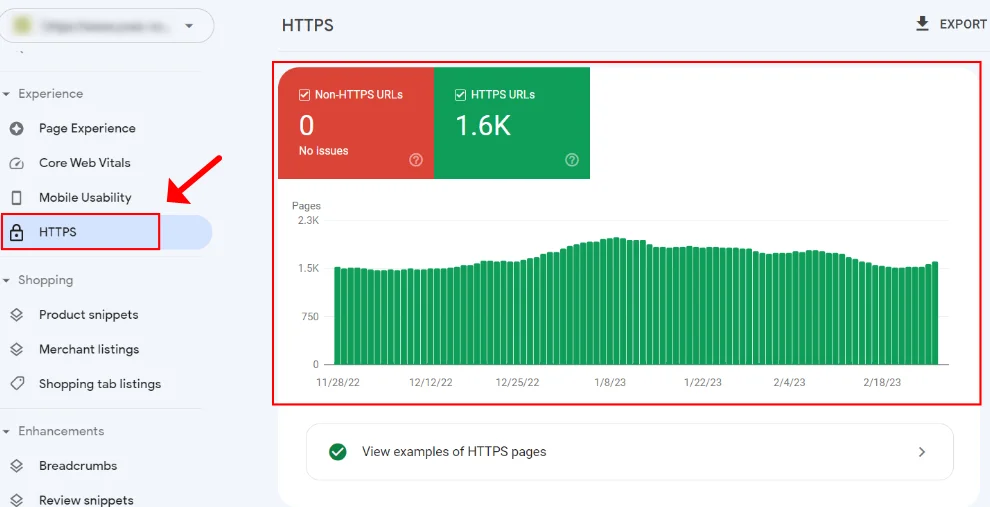
در صورتی که تمامی صفحات وب سایت مشکلی با گواهی SSL نداشته باشند و از طریق پروتکل HTTPS بارگذاری بشن، با رنگ سبز بهتون نشون میده.
اگر صفحات وب سایت در بارگیری از طریق پروتکل HTTPS مشکل داشتند، با شرکت هاستینگ خودتون تماس بگیرید.
گزارش ‘Product snippets’ در گوگل سرچ کنسول
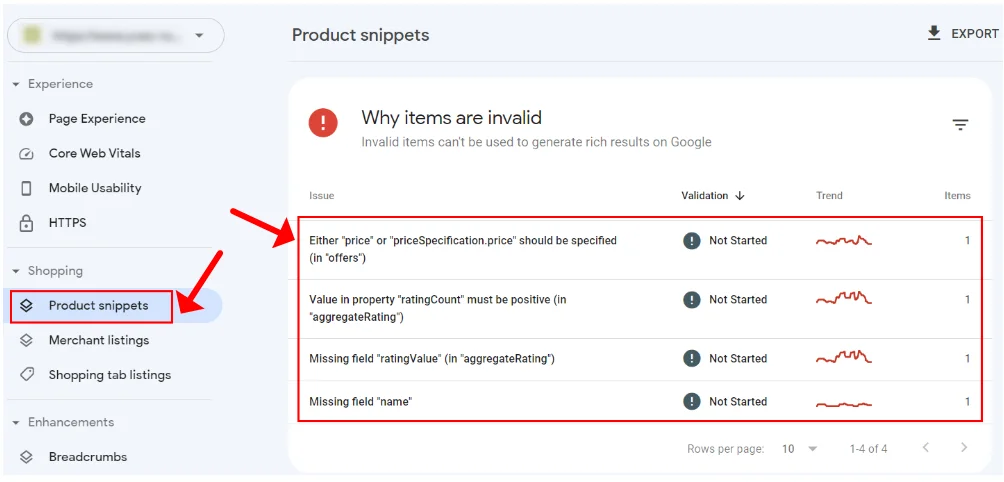
گزارش Product snippets فهرستی از صفحاتی رو بهتون نشون میده که ارور نشانه گذاری دادههای ساختار یافته محصول (Product structured data markup errors) دارند.
برای مشاهده گزارش به قسمت Product Snippets برید. تو این لیست روی هر کدوم از خطاها که کلیک کنید، اطلاعات مربوط بهشون رو میبینید:
گزارش ‘Breadcrumbs’ در گوگل سرچ کنسول
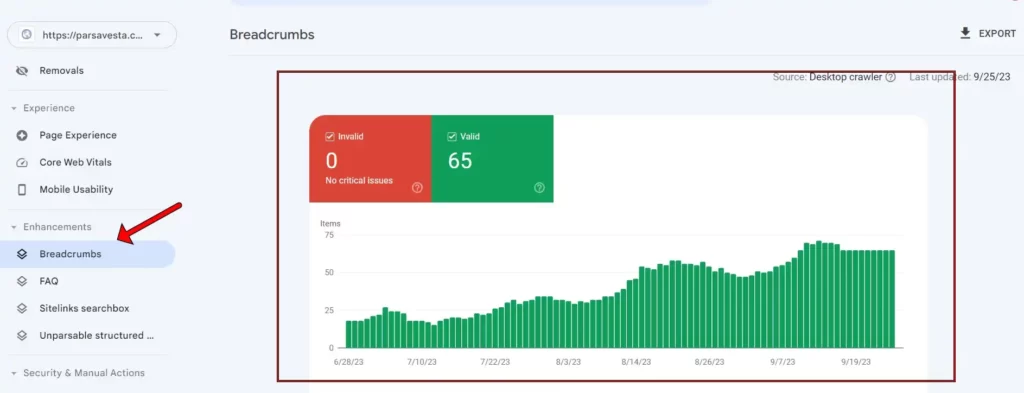
گزارش Breadcrumbs صفحاتی رو بهتون نشون میده که با خطاهای نشانهگذاری ساختار محتوا دارند. برای مشاهده این گزارش به قسمت Breadcrumbs برید:
گزارش ‘Review snippets’ در گوگل سرچ کنسول
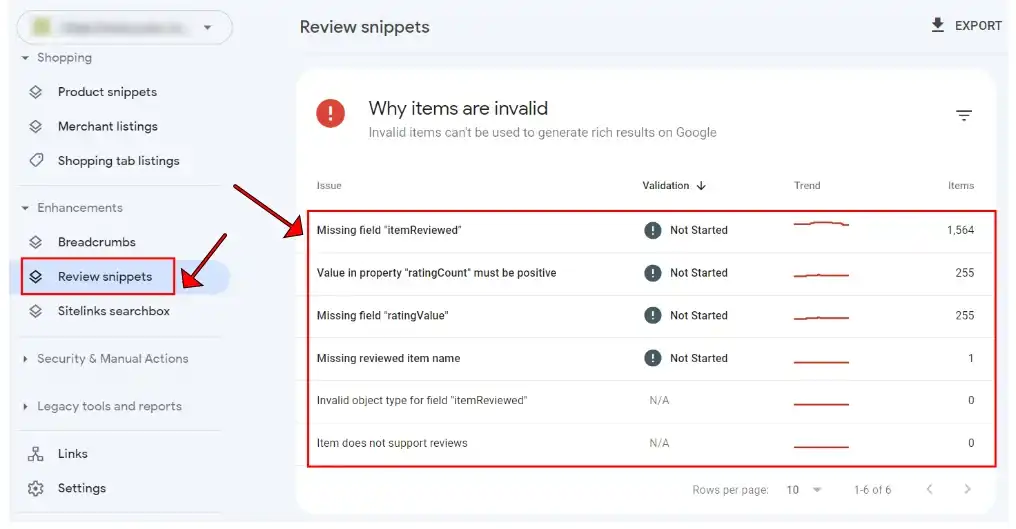
گزارش Review snippets صفحاتی از وبسایت رو بهتون نشون میده که خطاهای نشانهگذاری دادههای ساختار یافته در extended Review snippets data دارند. برای مشاهده گزارش، به قسمت Review snippets برید:
جمع بندی
کنسول جستجوی گوگل گزارش های مفید زیادی داره که میتونه به شما در شناسایی و رفع خطاهای مهم، بهبود کیفیت وب سایت و ارتقای جایگاه در جستجوی ارگانیک کمک کنه. همه گزارش ها نشان دهنده خطا نیستند و برخی اهداف اطلاعاتی دارند.
در این مقاله در مورد 17 خطای رایج گوگل سرچ کنسول و روش رفع آن ها 2023 صحبت کردیم. ممنون که تا انتهای مقاله همراه من بودید در صورتی که حس میکنید مطلبی هست که گفته نشده حتما در قسمت نظرات با ما به اشتراک بگذارید. در صورت داشتن هرگونه سوال با تیم پشتیبانی پارس اوستا در ارتباط باشید.