
یکی از خطاهای رایجی که ممکن است در کنسول جستجوی گوگل با آن مواجه شوید، پیام “Sitemap Couldn’t fetch” است. این خطا معمولاً زمانی نمایش داده میشود که گوگل قادر نباشد نقشه سایت شما را بازیابی یا بخواند.
برای رفع این مشکل، ابتدا مطمئن شوید که:
- آدرس URL مربوط به نقشه سایت را بهدرستی وارد کردهاید.
- فایل sitemap شما بهدرستی در قالب XML ساخته شده و از طریق مرورگر قابل مشاهده است.
اگر گوگل پس از چندین تلاش نتواند فایل نقشه سایت را دریافت کند، دیگر برای بازیابی آن تلاش نخواهد کرد و این خطا را بهصورت دائمی به شما نمایش میدهد.
📌 آموزش مرتبط: چگونه یک نقشه سایت XML بسازیم؟
در ادامه ، بهطور کامل به بررسی دلایل بروز این خطا و روشهای رفع آن میپردازیم.
خطای Sitemap Couldn’t Fetch چیست و چرا در سرچ کنسول دیده میشود؟
اگر از ابزار Google Search Console استفاده میکنید، احتمالاً با خطایی به نام Sitemap Couldn’t Fetch مواجه شدهاید. این ارور زمانی نمایش داده میشود که گوگل نتواند نقشه سایت شما را بررسی و بارگذاری کند. به زبان سادهتر، گوگل تلاش کرده تا فایل XML سایتمپ را بخواند اما موفق نبوده است.
این خطا میتواند مانع از ایندکس شدن درست صفحات سایت شما شود، چرا که یکی از راههای مهم برای معرفی صفحات به گوگل، همین نقشه سایت (Sitemap) است. پس اگر این مشکل برطرف نشود، عملاً بخشی از محتوای شما ممکن است در نتایج گوگل نمایش داده نشود یا دیرتر ایندکس شود.
پیام اصلی خطا چگونه نمایش داده میشود؟
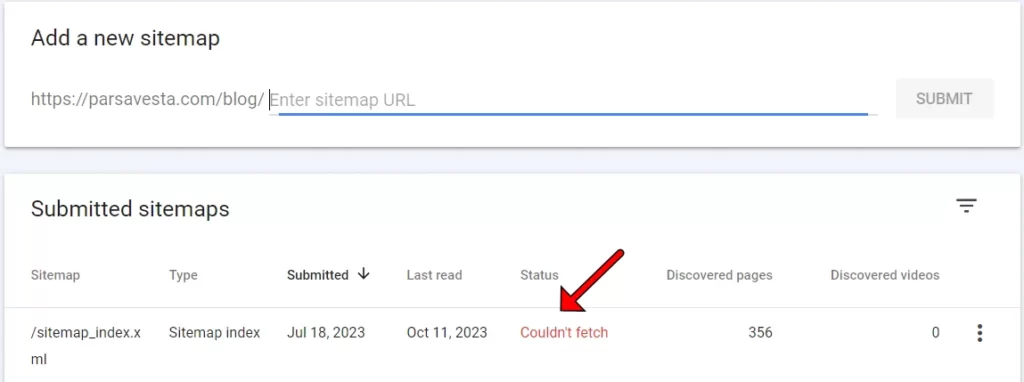
در سرچ کنسول، وقتی وارد بخش «Sitemaps» میشوید و آدرس نقشه سایت را وارد کردهاید، ممکن است وضعیت به صورت زیر نمایش داده شود:
Status: Couldn’t fetch
یا به فارسی: وضعیت: دریافت نشد
این پیام به این معناست که گوگل چند بار تلاش کرده فایل سایتمپ را دریافت کند، اما یا آدرس اشتباه بوده، یا دسترسی محدود بوده، یا فایل به دلایلی در دسترس نبوده است.
چرا خطای Sitemap Couldn’t Fetch مهم است؟
چون نقشه سایت به گوگل کمک میکند تا سریعتر و کاملتر صفحات شما را کشف و ایندکس کند. وقتی گوگل نتواند سایتمپ شما را بخواند، شانس دیده شدن صفحات تازه، یا اصلاحشده، کاهش پیدا میکند. برای همین، رفع این خطا نهتنها ضروری، بلکه حیاتی است!
دلایل رایج بروز خطای Sitemap Couldn’t Fetch
برای رفع خطای Sitemap Couldn’t Fetch، اول باید بفهمیم چه چیزی باعثش شده. این خطا معمولاً به دلایل مشخصی اتفاق میافته که در ادامه به رایجترین اونها اشاره میکنیم:
۱. اشتباه در آدرس نقشه سایت
یکی از سادهترین ولی رایجترین دلایل، وارد کردن اشتباه آدرس سایتمپ در سرچ کنسوله. مثلاً:
- استفاده از
httpبه جایhttps - فراموش کردن
wwwدر دامنه (یا برعکس) - تایپ اشتباه مسیر فایل سایتمپ، مثل:
- ✅ درست:
https://example.com/sitemap.xml
❌ اشتباه:https://example.com/sitemap
- ✅ درست:
راهکارچیه؟
قبل از ثبت نقشه سایت در سرچ کنسول، حتماً آدرس رو در مرورگر باز کنید و مطمئن بشید که بدون ارور باز میشه و محتوای XML قابل مشاهدهست.
۲. مشکلات دسترسی (کدهای خطا مثل 403 یا 404)
اگر سرور شما دسترسی گوگل به فایل سایتمپ رو محدود کرده باشه، با ارورهای 403 (دسترسی ممنوع) یا 404 (یافت نشد) مواجه میشید.
این مشکل ممکنه به دلایل زیر باشه:
- تنظیمات نادرست در فایل
.htaccess - افزونههای امنیتی در وردپرس یا فایروالهای هاست
- آیپی گوگل بلاک شده باشه
راهکارچیه؟
- مطمئن شوید فایل robots.txt شما دسترسی به
/sitemap.xmlرا محدود نکرده. - از ابزارهای تست URL گوگل یا مرورگر برای بررسی کد وضعیت استفاده کنید.
- اگر وردپرس دارید، بهطور موقت افزونههای امنیتی رو غیرفعال کنید و تست بگیرید.
۳. ناسازگاری یا خطای ساختاری در فایل XML
فایلهای XML باید از یک ساختار خاص و مشخص پیروی کنن. اگر سایتمپ شما دارای تگهای ناقص، ترتیب نادرست، یا کاراکترهای غیرمجاز باشه، گوگل نمیتونه اون رو بخونه.
مثالهایی از خطاهای ساختاری:
- تگ بسته نشده (
<url>بدون</url>) - استفاده از کاراکترهای عجیب مثل
&بدون escape مناسب - نداشتن تگ root یا namespace صحیح
بررسی ساختار XML
✅ یک فایل سایتمپ معتبر باید:
- با تگ
<urlset>یا<sitemapindex>شروع بشه - حتماً دارای namespace مشخص باشه (مثلاً:
xmlns="http://www.sitemaps.org/schemas/sitemap/0.9") - هر آدرس درون تگ
<url>قرار گرفته باشه و شامل تگ<loc>باشه
🔍 نمونه ساده از ساختار صحیح:
❌ اگر تگی جا افتاده باشه، اشتباه بسته شده باشه یا ترتیبش بهم خورده باشه، گوگل نمیتونه اون رو بخونه.
راهکار چیه؟
- از ابزارهایی مثل XML Sitemap Validator برای اعتبارسنجی فایل استفاده کنید.
- اگر از افزونههایی مثل Yoast یا Rank Math استفاده میکنید، بررسی کنید که سایتمپ بهدرستی تولید میشه.
عالی! در ادامه، بخش بعدی مقاله رو با عنوان «چگونه خطای Sitemap Couldn’t Fetch را در سرچ کنسول برطرف کنیم؟» برات آماده کردم:
چگونه خطای Sitemap Couldn’t Fetch را در سرچ کنسول برطرف کنیم؟
وقتی که با خطای Sitemap Couldn’t Fetch در Google Search Console مواجه شدی، نگران نباش! این مشکل معمولاً قابل حل هست، فقط باید مرحلهبهمرحله پیش بری:
۱. آدرس سایتمپ رو دوباره بررسی کن
✅ حتماً مطمئن شو آدرس کامل و صحیح وارد کردی. یعنی:
- از نسخه درست دامنه استفاده کن (http یا https / با www یا بدون)
- فایل سایتمپ پسوند
.xmlداشته باشه - بدون ریدایرکت یا ارور در مرورگر باز بشه
🛠 اگر وردپرسی هستی و از افزونههایی مثل Yoast، Rank Math یا All in One SEO استفاده میکنی، بهصورت خودکار سایتمپ تولید میشه و آدرسش معمولاً اینه:
https://site.com/sitemap_index.xml
۲. دسترسی سایتمپ برای گوگل باز باشه
🔒 اگه سایتمپ برای گوگل مسدود باشه، طبیعتاً قابل فچ کردن نیست!
✅ این موارد رو چک کن:
- فایل
robots.txtرو بررسی کن و مطمئن شو سایتمپ بلاک نشده - از ابزار URL Inspection Tool در سرچ کنسول استفاده کن تا ببینی گوگل به URL دسترسی داره یا نه
- اگر از افزونههای امنیتی استفاده میکنی، تنظیمات فایروال رو بررسی کن.
۳. سایتمپ رو اعتبارسنجی کن
📄 گاهی اوقات ساختار فایل XML سایتمپ مشکل داره.
✅ سایتمپت رو با این ابزار بررسی کن:
XML Sitemap Validator
اگر از CMS مثل وردپرس استفاده میکنی و سایتمپ دستی نساختی، معمولاً نیازی به نگرانی نیست، مگر اینکه افزونه با مشکل مواجه باشه.
4. سایت مپ در انتظار واکشی
“Sitemap could not be read” اغلب به این معنیه که گوگل هنوز فایل رو واکشی نکرده.
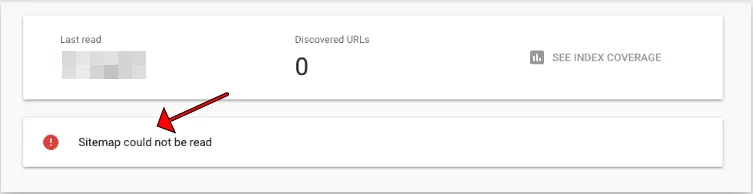
میتونید صفحه رو دوباره بارگیری کنید، یا نقشه سایت رو توی URL Inspection Tool بررسی کنید.
تو این ابزار باید “URL is not on Google” رو ببینید که یعنی نقشه سایت ایندکس نشده.
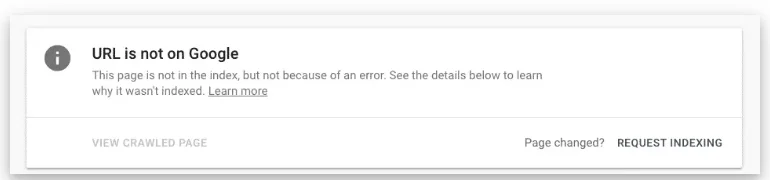
⚠️ نیازی نیست برای فایل نقشه سایت از گزینه “Request Indexing” در سرچ کنسول استفاده کنید. این فایل برای کمک به خزنده گوگل طراحی شده و نباید مستقیماً ایندکس شود.
چرا نباید فایل sitemap ایندکس بشه؟
چون فایلهای sitemap اصولاً نباید ایندکس بشن. یعنی نباید خودشون در نتایج جستجوی گوگل نمایش داده بشن. اما گوگل ممکنه بعضیوقتا اونها رو ایندکس کنه، که اونم مشکلی نیست، ولی ما عمداً نباید این درخواست رو بدیم.
از Live Test استفاده کنید تا ببینید که آیا ربات گوگل میتونه اون رو واکشی کنه یا خیر!
اگر «URL is available to Google» رو بهتون نشون داد، یعنی میتونه نقشه سایت شما رو واکشی کنه.
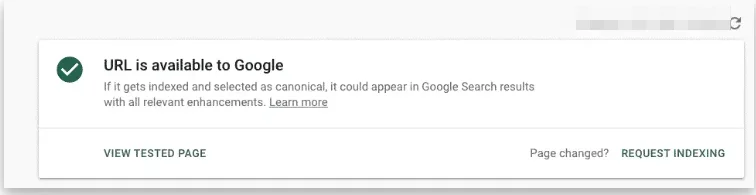
بنابراین، این احتمال وجود داره که در انتظار واکشی هستش. پس تنها کاری که باید انجام دهید اینه که صبر کنید.
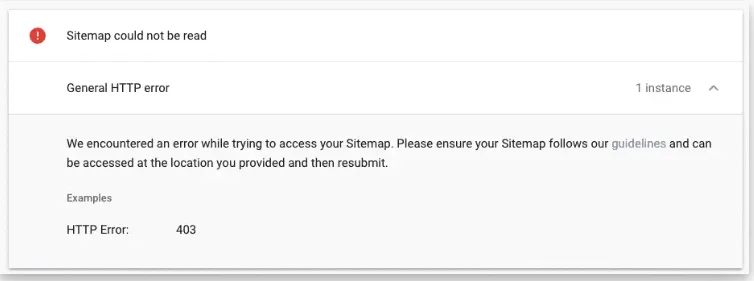
5. در URL داده شده قابل دسترسی نیست (خطای عمومی HTTP)
اگر خطای نقشه سایت به شما میگه که “General HTTP error” وجود داره، باید کد وضعیت رو بررسی کنید.
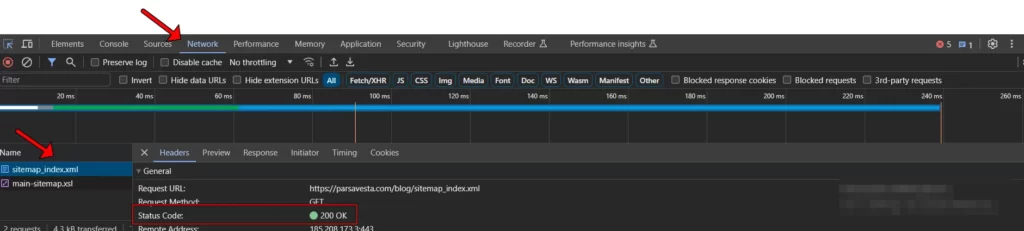
کد وضعیت رو میتونید به راحتی با استفاده ابزار inspect کروم یا با دانلود افزونه کروم Ayima Page Insights مشاهده کنید.
برای دیدن کد وضعیت به URL نقشه سایت توی کروم برید، کلیک راست کرده و inspect رو انتخاب کنید.
تو inspect برید در بخش Network و مثل عکس زیر، status code و یا همون کد وضعیت صفحه رو مشاهده کنید.
حالا اگه URL مشکل داشته باشه کد وضعیت Not Found (404) رو نشون میده:
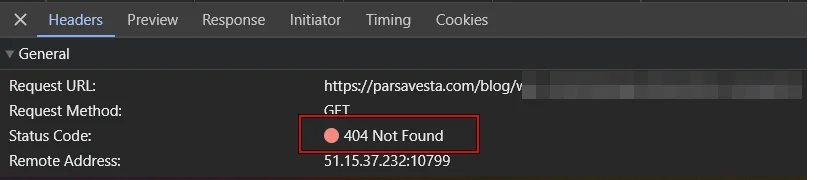
خطای 404 به این معنیه که نقشه سایت در URL ارائه شده قابل دسترسی نیست.
توی گوگل سرچ کنسول میتونید، جزئیات بیشتری در مورد کد وضعیتی که هنگام واکشی گوگل دریافت کرد ببینید:
6. فایل دارای خطا است
ممکن است نقشه سایت شما به درستی قالب بندی نشده باشه. فایل نقشه سایت رو حتما بررسی کنید و ببینید آیا از دستورالعمل های نقشه سایت گوگل پیروی می کنه یا خیر.
نقشه سایت قابل خواندن است، اما دارای خطا است
گاهی اوقات، نقشه سایت قابل خواندن است اما خطا دارد.
URL مجاز نیست
یکی از این موارد زمانی است که هشدار “URL not allowed” را به شما نشون میده.

این اتفاق زمانی میافته که یه URL در نقشه سایت شما دامنهاش با دامنهی سایتتون فرق کنه.
مثالا، سایت مپ parsavesta.com/sitemap.xml یه URL از دامنه دیگه ای داره :
https://avestatheme.com/path
اگه توسعه دهنده سایت ریدایرکت های بین سایتی رو در نقشه سایت پیاده سازی کرده باشه این مسئله پیش میاد.
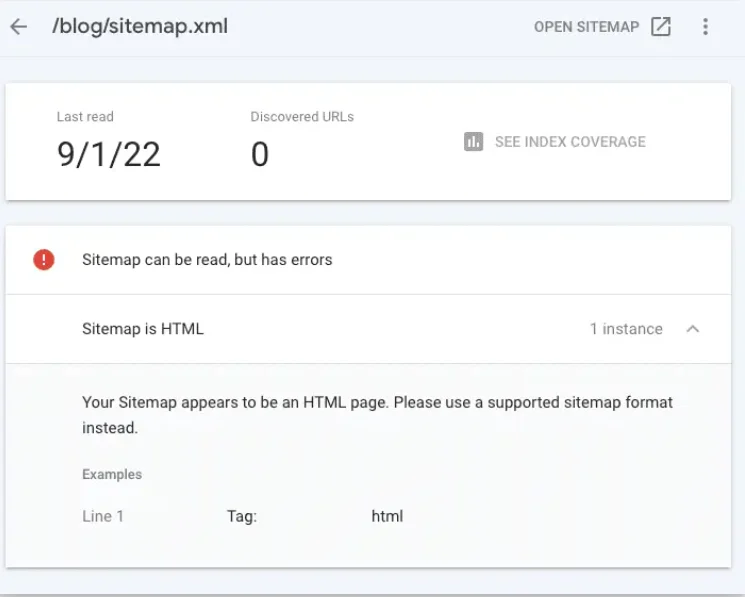
7. نقشه سایت HTML است
خطای «sitemap is HTML» زمانی رخ میده که نقشه سایت HTML رو به عنوان نقشه سایت XML توی سرچ کنسول ثبت میکنید. همچنین ممکنه زمانی رخ بده که sitemap.xml به یک صفحه HTML ریدایرکت شده باشه.
میتونید یه نقشه سایت HTML داشته باشید، اما نمیتونید اون رو به عنوان نقشه سایت XML توی سرچ کنسول ثبت کنید.
8. پاک کن و دوباره ارسال کن
یکی از سادهترین راهها: سایتمپ مشکلدار رو از سرچ کنسول پاک کن و بعد از چند دقیقه دوباره ارسالش کن.
گاهی اوقات کش یا خطای لحظهای باعث این پیام میشه.
9. صبر کن و دوباره تست کن
اگر همهچیز درست بود ولی هنوز ارور میبینی، ممکنه گوگل نیاز به زمان داشته باشه.
گوگل گفته که بعد از چند تلاش ناموفق، دیگه تا مدتی برای دریافت سایتمپ اقدام نمیکنه. پس:
- بعد از اصلاحات، سایتمپ رو حذف و دوباره ثبت کن
- چند روز بعد بررسی کن ببینی ارور رفع شده یا نه
چگونه مطمئن شویم نقشه سایت قابل دسترس است؟
بیایید بریم عقب تر، قبل از اینکه سایتمپ رو دوباره در Google Search Console ارسال کنیم، بهتره بررسی کنیم که اصلاً گوگل میتونه بهش دسترسی داشته باشه یا نه. برای این کار چند روش ساده و کاربردی وجود داره:
۱. تست دستی آدرس سایتمپ در مرورگر
🔍 سادهترین روش برای اطمینان از دسترسی، باز کردن آدرس سایتمپ در مرورگر هست.
✅ کاری که باید بکنی:
- آدرس سایتمپ رو مستقیماً توی مرورگر وارد کن (مثلاً:
https://example.com/sitemap_index.xml) - اگه فایل بدون ارور باز شد و ساختاری شبیه XML داشت، یعنی از سمت مرورگر مشکلی نداری
❌ اگر با یکی از این پیامها مواجه شدی:
- 404 Not Found: آدرس سایتمپ اشتباهه یا حذف شده
- 403 Forbidden: سرور به دلایلی اجازه دسترسی نمیده (مثلاً IP گوگل بلاک شده یا تنظیمات فایروال مشکل داره)
باید مشکل رو از سمت سرور یا افزونههای امنیتی بررسی کنی.
۲. بررسی پاسخ سرور با ابزارهای آنلاین
🔧 اگر میخوای دقیقتر بررسی کنی که سرور چی به گوگل یا کاربران تحویل میده، میتونی از ابزارهای تست هدربرگ HTTP استفاده کنی.
✅ پیشنهاد ما:
📌 آدرس سایتمپ رو توی این ابزارها وارد کن و ببین آیا پاسخ سرور 200 (OK) هست یا خطاهایی مثل 403، 404، 500 و … دریافت میکنی.
با این دو روش میتونی مطمئن بشی سایتمپ از نظر دسترسی مشکلی نداره.
تأثیر هاست، CDN یا افزونههای امنیتی بر روی خطای Sitemap Couldn’t Fetch
گاهی وقتا مشکل از خود نقشه سایت یا آدرسش نیست، بلکه سدی بین گوگل و سایتمپه که اجازه دسترسی رو نمیده! این سد میتونه یکی از این موارد باشه:
۱. تنظیمات هاست یا فایروال
برخی سرورها یا شرکتهای هاستینگ به طور پیشفرض دسترسی برخی رباتها (از جمله Googlebot) رو محدود میکنن. اگر فایل robots.txt یا تنظیمات سرور اجازه خوندن sitemap رو به گوگل ندن، قطعاً با خطای Sitemap Couldn’t Fetch روبرو میشین.
✅ راهکار:
با پشتیبانی هاست در تماس باشید و از اونها بخواید بررسی کنن که دسترسی گوگل به فایل sitemap بلاک نشده باشه.
۲. CDNهایی مثل Cloudflare
CDNهایی مثل Cloudflare گاهی به خاطر تنظیمات محافظتی یا قوانین rate limit ممکنه رباتهای گوگل رو موقتاً مسدود کنن.
📌 نشونهها:
- ارور 403 یا 503 هنگام باز کردن sitemap توسط گوگل
- محدود شدن تعداد درخواستها در بازه زمانی کوتاه
✅ راهکار:
در داشبورد Cloudflare مسیر example.com/sitemap.xml یا sitemap-index.xml رو از WAF یا security rules مستثنی (whitelist) کنید. همچنین تنظیمات Bot Fight Mode رو بررسی کنید.
۳. افزونههای امنیتی وردپرس
افزونههایی مثل Wordfence، iThemes Security یا All In One WP Security ممکنه به اشتباه گوگل رو به عنوان تهدید بشناسن و دسترسیش رو به sitemap محدود کنن.
✅ راهکار:
در تنظیمات این افزونهها بررسی کنید که آیپی گوگل یا آدرس سایتمپ مسدود نشده باشه. معمولاً بخشی برای Allow کردن رباتها وجود داره.
جمعبندی:
خطای Sitemap Couldn’t Fetch لزوماً به معنی خرابی سایتمپ نیست؛ ممکنه یک دیوار امنیتی سر راه گوگل باشه. همیشه بخشهای مربوط به امنیت، هاست و CDN رو هم بررسی کن تا مطمئن شی گوگل بدون مانع به نقشه سایت دسترسی داره.
بررسی گزارش Sitemap در گوگل سرچ کنسول
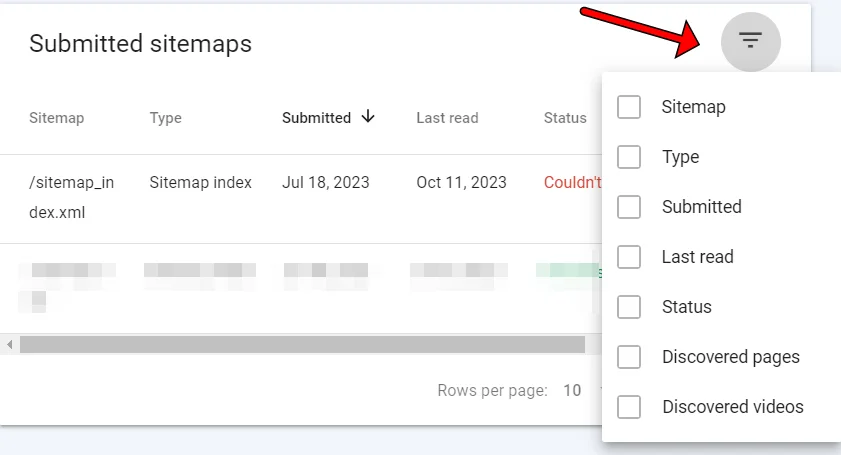
در بخش Indexing > Sitemaps از Google Search Console، میتونید تمام نقشه سایتهایی که تاکنون به گوگل معرفی کردهاید رو مشاهده و وضعیت آنها را بررسی کنید. این بخش یکی از مهمترین ابزارهای مانیتورینگ سئو تکنیکال شماست.
در این گزارش اطلاعات زیر به شما ارائه میشود:
🔹 URL نقشه سایت (Sitemap URL)
آدرس دقیق فایل نقشه سایت که به سرچ کنسول معرفی شده است، در این بخش نمایش داده میشود.
🔹 نوع نقشه سایت (Type)
نوع فایل ارسالشده مشخص میشود. این نوعها میتوانند شامل موارد زیر باشند:
- XML Sitemap
- Sitemap Index
- RSS Feed
- Atom Feed
🔹 تاریخ ارسال (Submitted)
این فیلد زمان اولین بار ارسال شدن نقشه سایت به گوگل سرچ کنسول را نشان میدهد. این تاریخ به شما کمک میکند متوجه بشوید که چه مدت از ثبت سایتمپ میگذرد.
🔹 آخرین واکشی (Last Read)
نمایانگر آخرین تاریخی است که ربات گوگل نقشه سایت شما را بررسی (fetch) کرده. اگر این تاریخ خیلی قدیمی باشد، ممکن است نشانه وجود خطا یا عدم دسترسی باشد.
🔹 وضعیت (Status)
وضعیت آخرین تلاش گوگل برای خواندن نقشه سایت در این قسمت نمایش داده میشود. برخی از وضعیتهای رایج:
- Success: نقشه سایت بهدرستی دریافت شده.
- Couldn’t fetch: نقشه سایت در دسترس نبوده یا با خطا مواجه شده.
- Has errors: نقشه سایت دارای خطاهایی در ساختار یا آدرسها است.
🔹 صفحات کشفشده (Discovered URLs)
تعداد صفحاتی که گوگل از طریق این نقشه سایت شناسایی کرده. این عدد باید با تعداد صفحات مهم شما همخوانی داشته باشد.
🔹 ویدیوهای کشفشده (Discovered Videos)
اگر در صفحات شما محتوای ویدیویی ساختارمند وجود داشته باشد، تعداد ویدیوهایی که گوگل از طریق نقشه سایت تشخیص داده، در این قسمت نمایش داده میشود.
📌 نکته: اگر در این گزارش با وضعیتهایی مثل “Couldn’t fetch” یا “Has errors” مواجه شدید، سریعاً نسبت به بررسی و رفع خطاهای سایتمپ اقدام کنید تا فرآیند ایندکس صفحات سایتتون مختل نشه.
✅ جمعبندی: راهنمای کامل رفع خطای Sitemap Couldn’t Fetch
اگر با خطای «Sitemap Couldn’t Fetch» در گوگل سرچ کنسول روبهرو شدید، نگران نباشید! این خطا اغلب به دلیل یکی از مشکلات زیر رخ میدهد:
🔹 آدرس اشتباه یا ناقص نقشه سایت
🔹 مشکلات دسترسی مثل ارورهای 403 یا 404
🔹 فرمت نادرست یا ناسازگار فایل XML
🔹 موانع امنیتی مثل فایروال، CDN یا افزونههای امنیتی وردپرس
🔹 ریدایرکت شدن فایل سایتمپ یا بلاک شدن آن در فایل robots.txt
🛠️ راهحل چیست؟
- آدرس فایل sitemap را بهدرستی وارد کنید و مطمئن شوید با کد وضعیت 200 باز میشود.
- حتماً فایل XML را از نظر ساختار و اعتبار بررسی کنید.
- اطمینان حاصل کنید فایل robots.txt دسترسی به سایتمپ را مسدود نکرده.
- اگر از CDN مثل Cloudflare یا افزونههای امنیتی استفاده میکنید، تنظیمات آنها را بازبینی کنید.
- از دکمه “Request Indexing” برای سایتمپ استفاده نکنید؛ چون نیازی به ایندکس شدن نداره، فقط باید قابل دسترسی باشه.
📌 نکته طلایی:
فایل sitemap فقط باید در دسترس خزندههای گوگل باشه، نه اینکه خود فایل در نتایج جستجو دیده بشه!
پارس اوستا در خدمت شماست! اگر سوالی درباره سایتمپ دارید، حتماً تو کامنتها بپرسید.